01
Batch Workspace
拖入一批图片,统一设置后再一起导出。
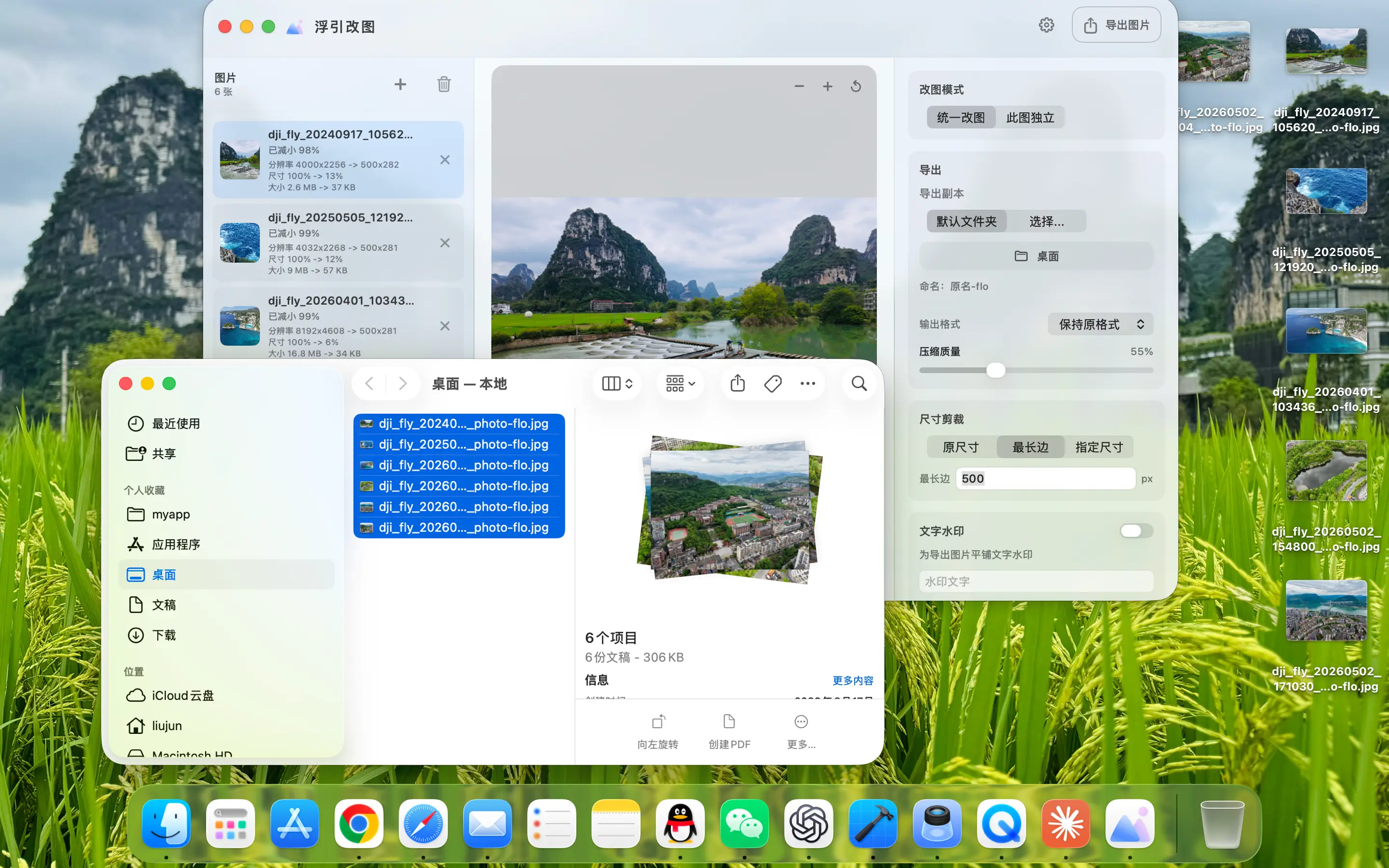
把需要处理的图片直接拖进工作区,左侧集中查看文件,右侧统一设置格式、尺寸、质量与输出目录。处理完成后可以立即在 Finder 中查看结果,不再为重复操作逐张来回。
 个人作品集
拖入图片,一次改完。
批量转换格式、压缩体积、调整尺寸与添加水印,所有处理都在 Mac 本地完成。把重复的图片整理工作,收进一个清楚、可预览的工作区。
不需要为每张图片重复打开编辑器。拖入文件、统一设置输出方式,在导出前看清结果,再把处理后的图片收进指定文件夹。
把需要处理的图片直接拖进工作区,左侧集中查看文件,右侧统一设置格式、尺寸、质量与输出目录。处理完成后可以立即在 Finder 中查看结果,不再为重复操作逐张来回。
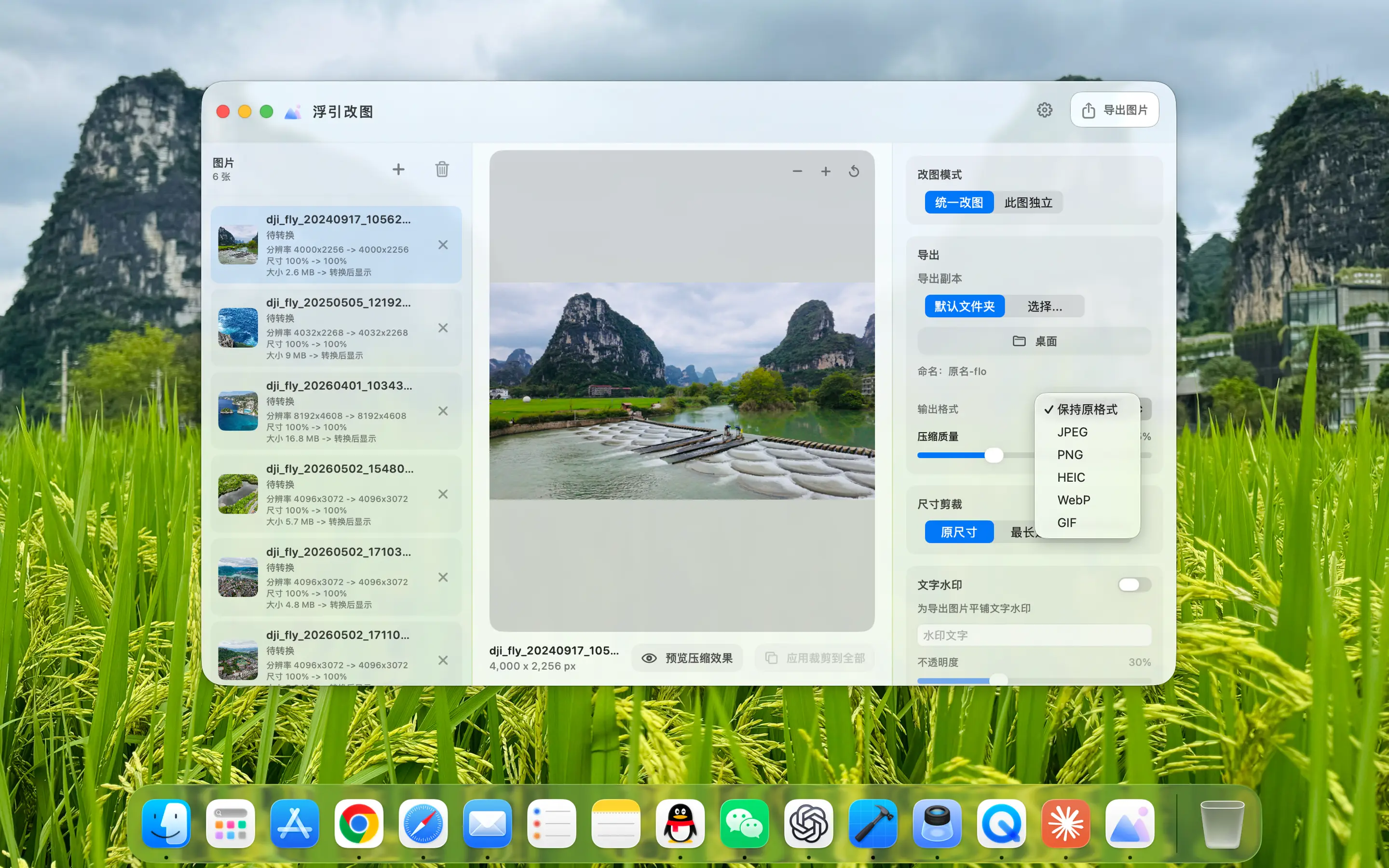
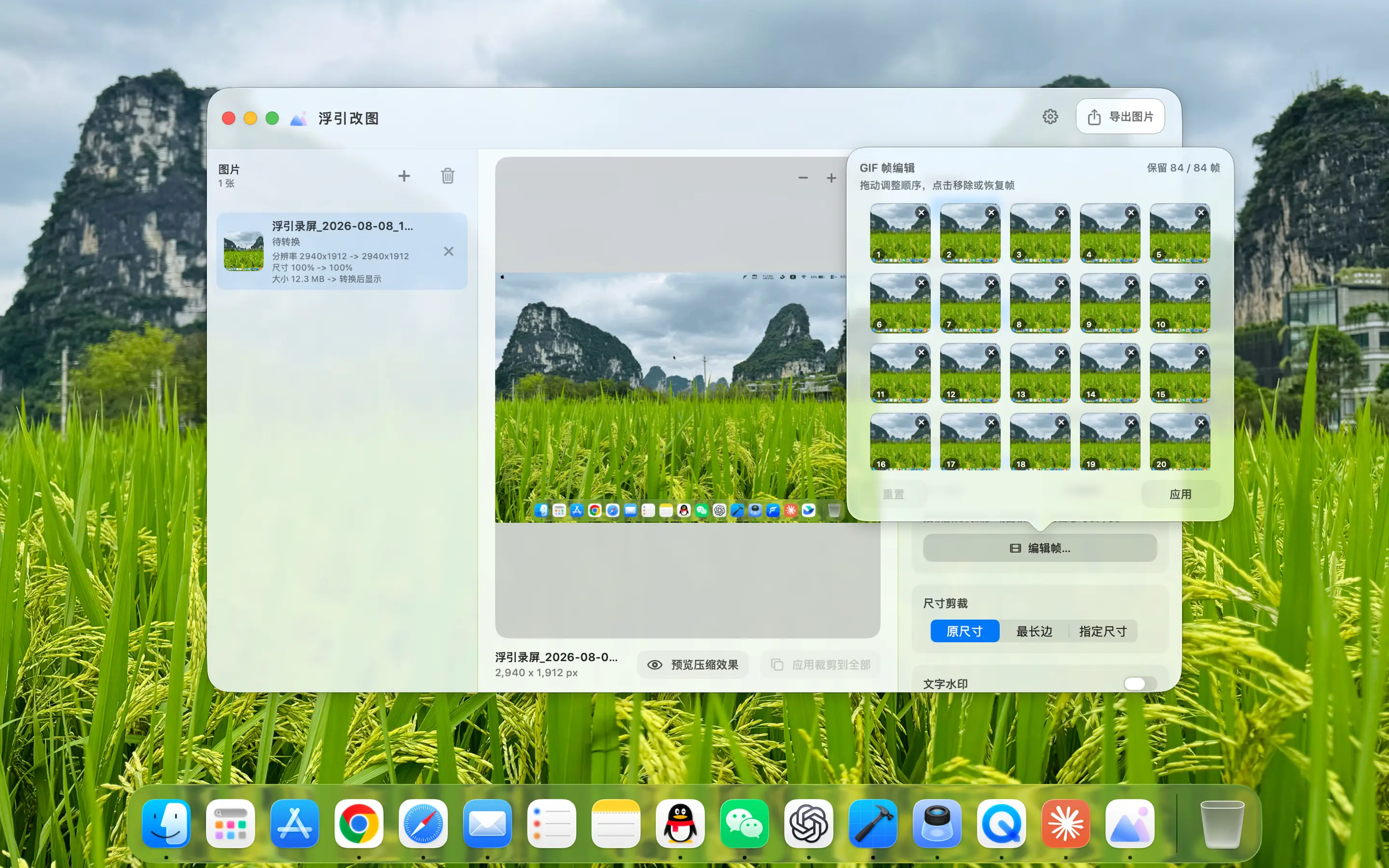
输出 JPEG、PNG、HEIC、WebP 或 GIF,并按场景调整图片质量。需要制作或处理动图时,还能查看 GIF 帧、调整顺序与播放节奏,再统一输出最终文件。
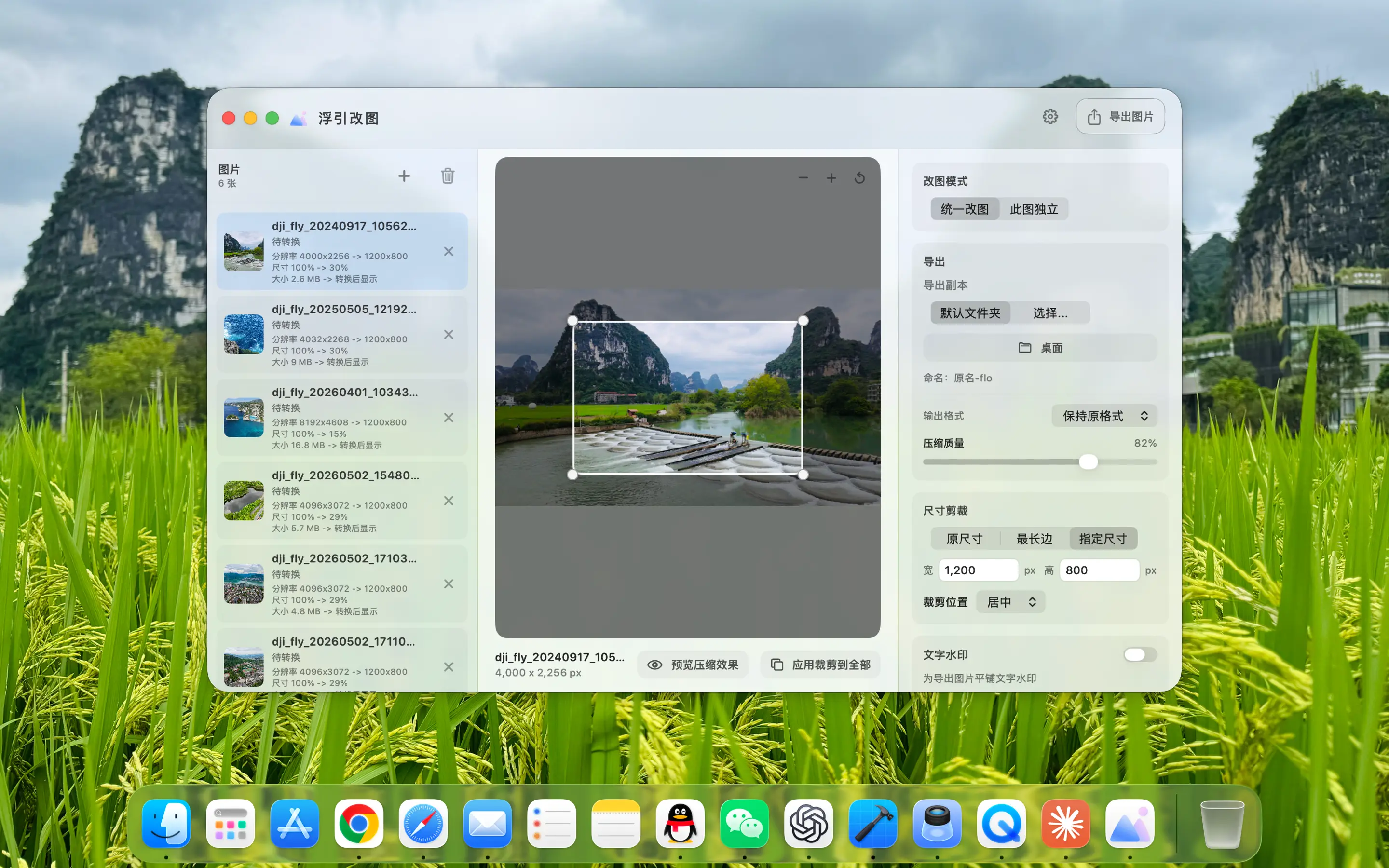
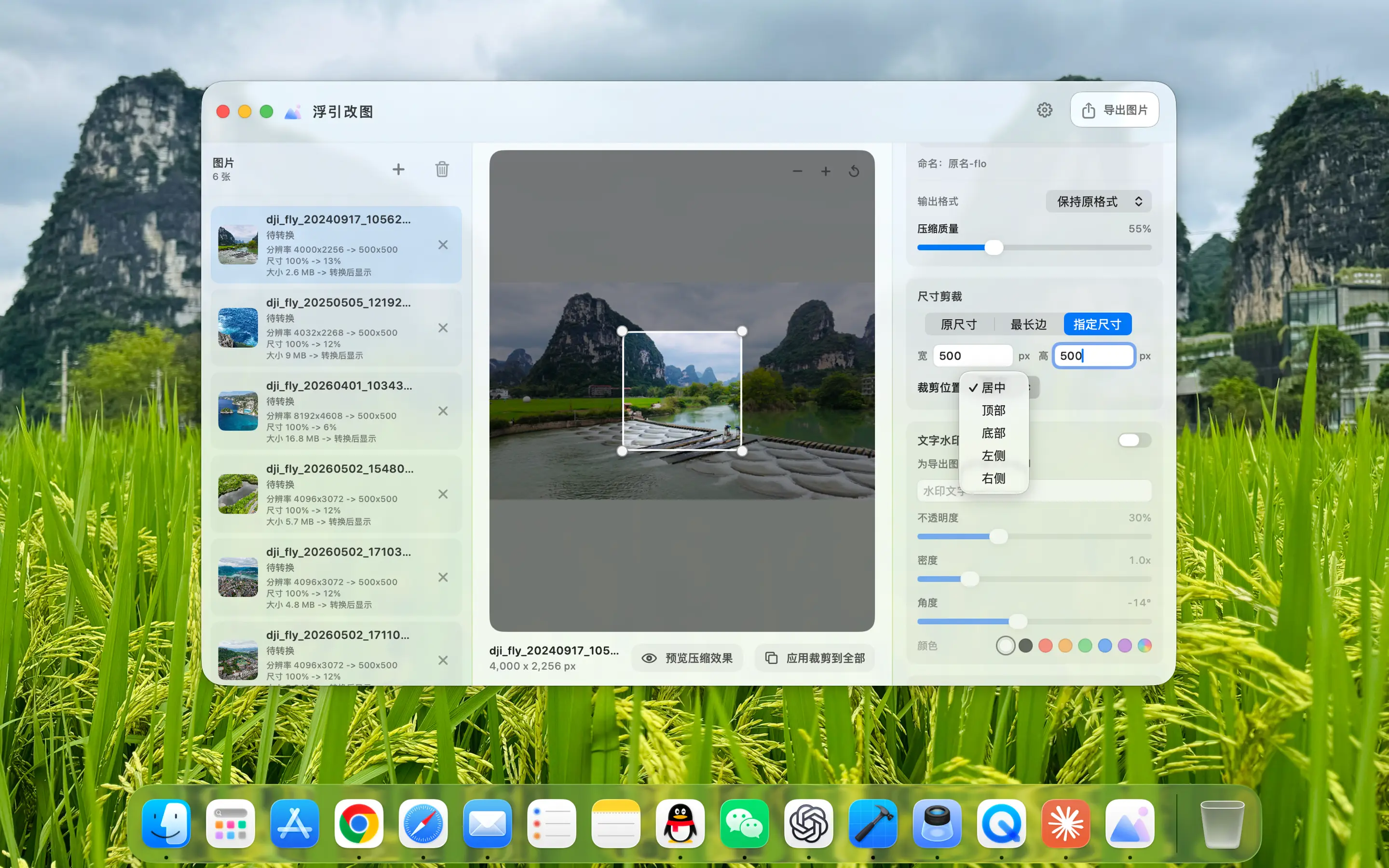
按原始尺寸、比例或指定像素输出,选择适应、填充或裁剪方式。遇到头像、封面和固定比例素材,可以直接设定目标尺寸与九宫格裁剪位置,让整批图片保持一致。
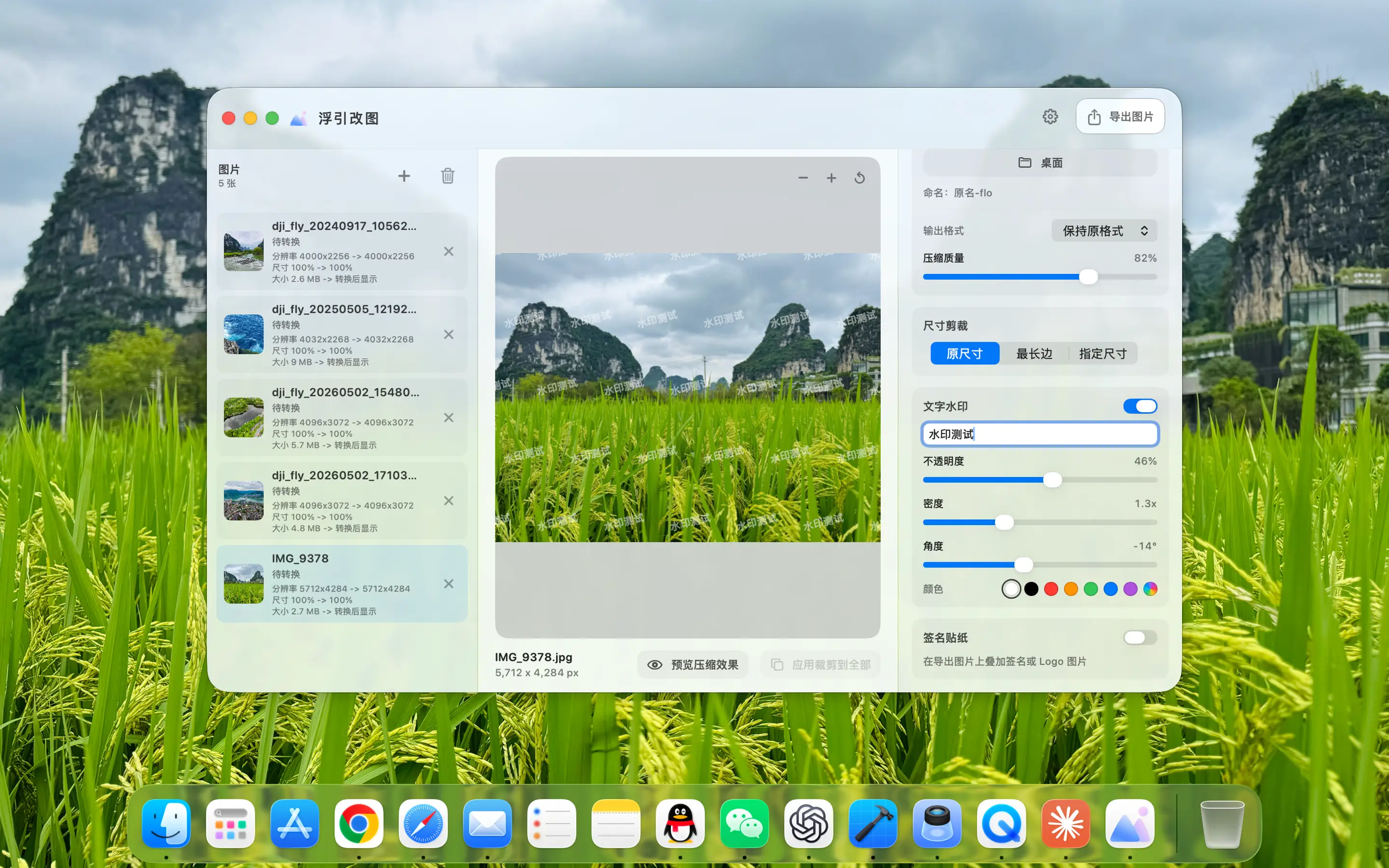
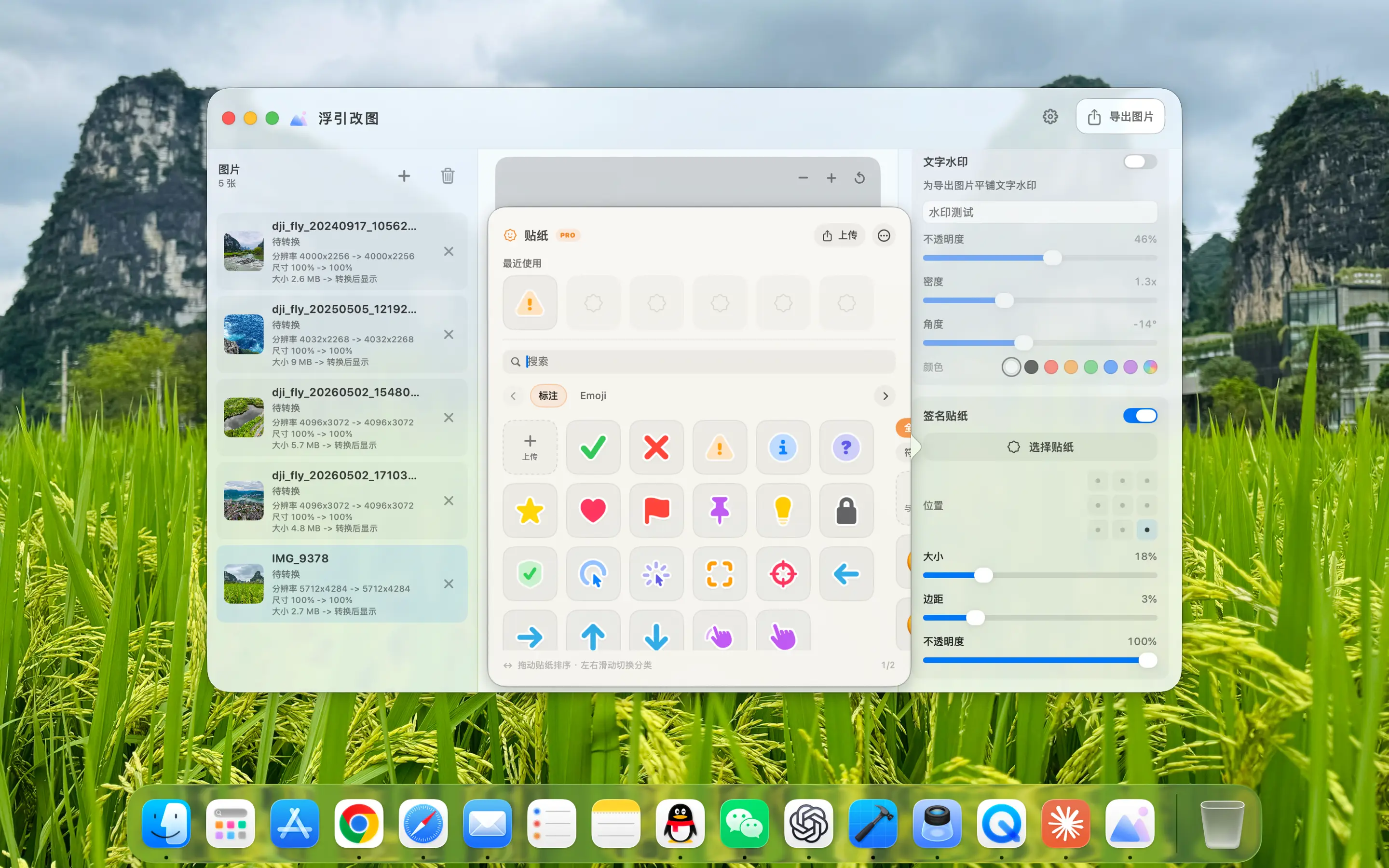
添加文字水印并调整内容、字体、颜色、透明度和位置;也可以使用贴纸或签名素材,为图片补上品牌标识、版权信息或个人签名。设置一次,即可应用到整批输出。
原图与处理结果无需上传服务器
参数统一设置,减少逐张重复操作
JPEG、PNG、HEIC、WebP 与 GIF
尺寸、质量、裁剪与水印清楚可见
商店地区由当前页面语言决定,链接直接打开应用详情页。简体中文对应中国大陆,繁体中文对应台湾,英语对应美国,其他语言对应各自地区。
不会。格式转换、压缩、尺寸裁剪和水印处理都在 Mac 本地完成,原图与输出文件由你自己管理。
当前页面展示的输出格式包括 JPEG、PNG、HEIC、WebP 和 GIF;不同格式可配合相应的画质与动图设置。
FloPix 按批量工作流设计,可以一次导入多张图片并统一设置。实际处理速度和数量会受到图片尺寸、格式与 Mac 性能影响。
商店地区由当前页面语言决定,链接直接打开应用详情页。简体中文对应中国大陆,繁体中文对应台湾,英语对应美国,其他语言对应各自地区。
使用中遇到问题,或有想法想聊?在微信公众号里,直接发消息给我。
扫描二维码,关注「浮宇宙」,进入公众号。