Tillgänglig på Mac App Store

FloPix

Dra in en bild och gör ändringar på en gång.

Batchkonvertera bildformat, komprimera filstorlekar, ändra storlek på bilder och lägg till vattenstämplar, allt lokalt på din Mac. Gruppera repetitiva bildbehandlingssteg till en tydlig arbetsyta där du kan förhandsgranska resultaten.

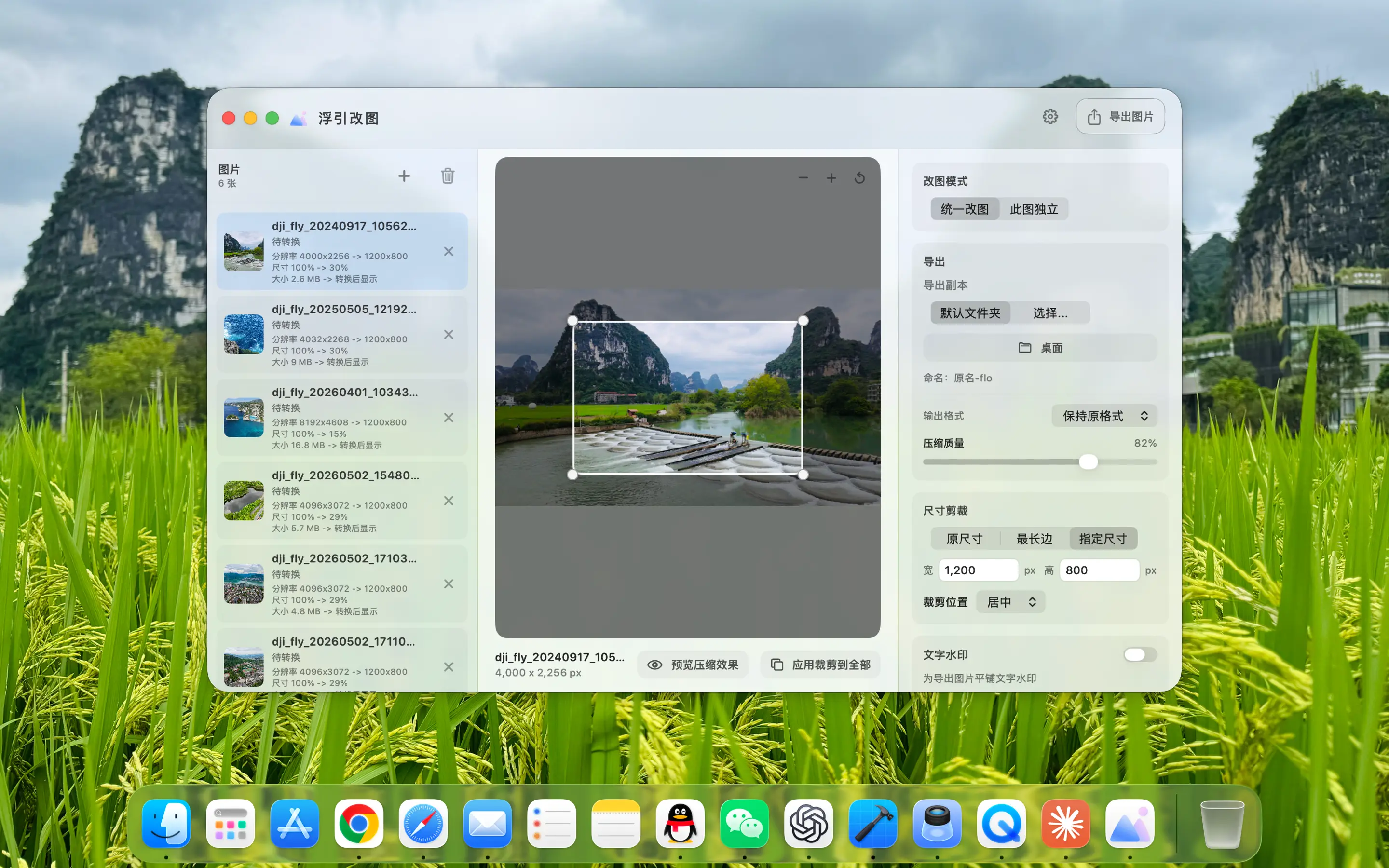
FloPix Arbetsyta och beskärningsinställningar för batchbearbetning av bilder
FloPix · Mac App
Släpp, konfigurera, exportera

En uppsättning bilder, en uppsättning inställningar, gjorda på en gång.

Du behöver inte öppna redigeraren upprepade gånger för varje bild. Dra in filer, ställ in utdatametoden enhetligt, se resultaten tydligt innan du exporterar och lägg sedan de bearbetade bilderna i den avsedda mappen.

01
Batch arbetsyta

Dra in en grupp bilder, ställ in dem enhetligt och exportera dem sedan tillsammans.

Dra bilderna som behöver bearbetas direkt till arbetsytan, visa filerna på ett centraliserat sätt till vänster och ställ enhetligt in format, storlek, kvalitet och utdatakatalog till höger. Efter att bearbetningen är klar kan du omedelbart se resultaten i Finder, utan att behöva gå fram och tillbaka en efter en för upprepade operationer.
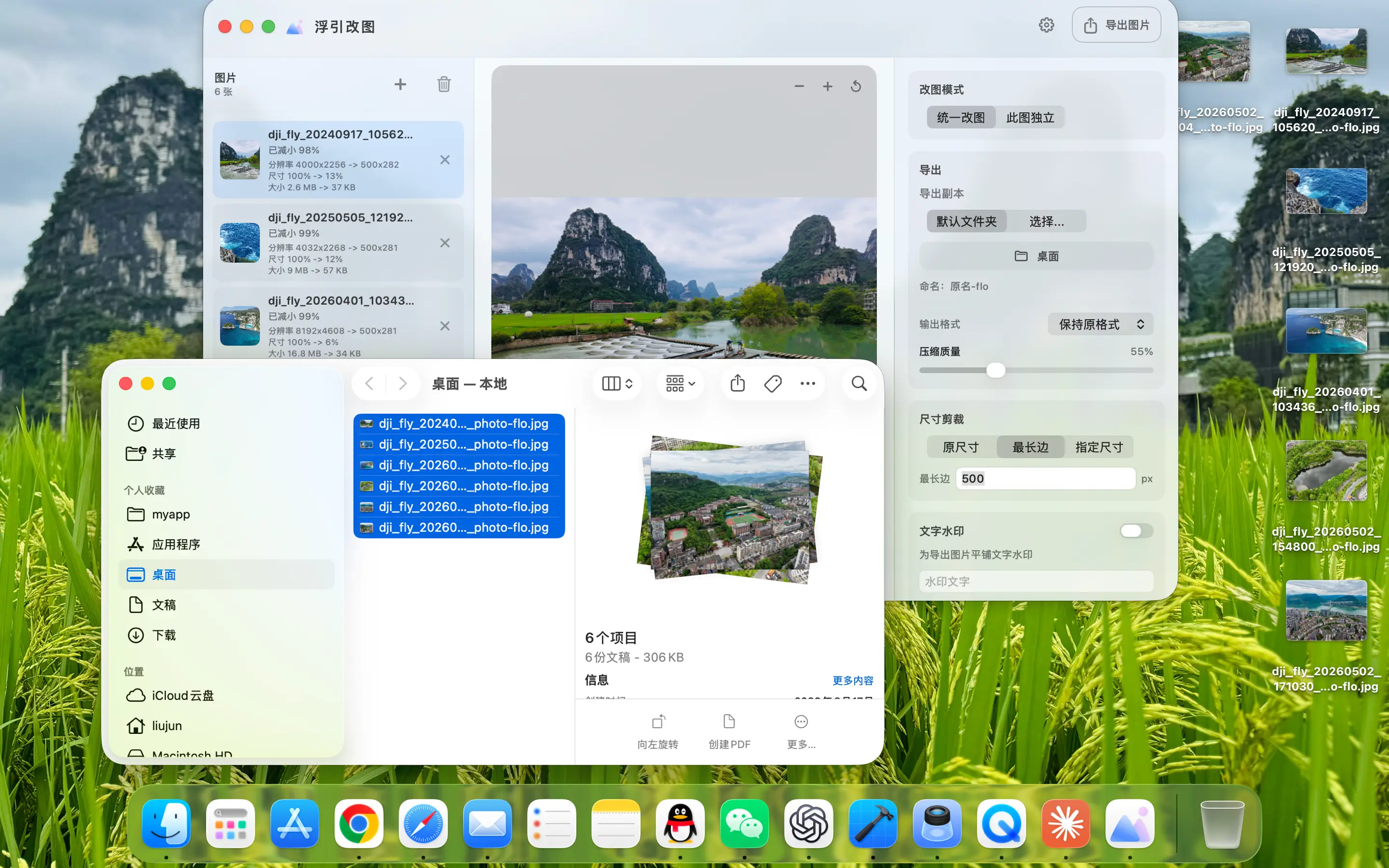
FloPix Slutför en grupp bildkonverteringar och visar resultaten i Finder
Från batchimport till enhetlig export görs upprepade operationer bara en gång.
02
Format & kvalitet

Format, kvalitet och animering bestäms innan export.

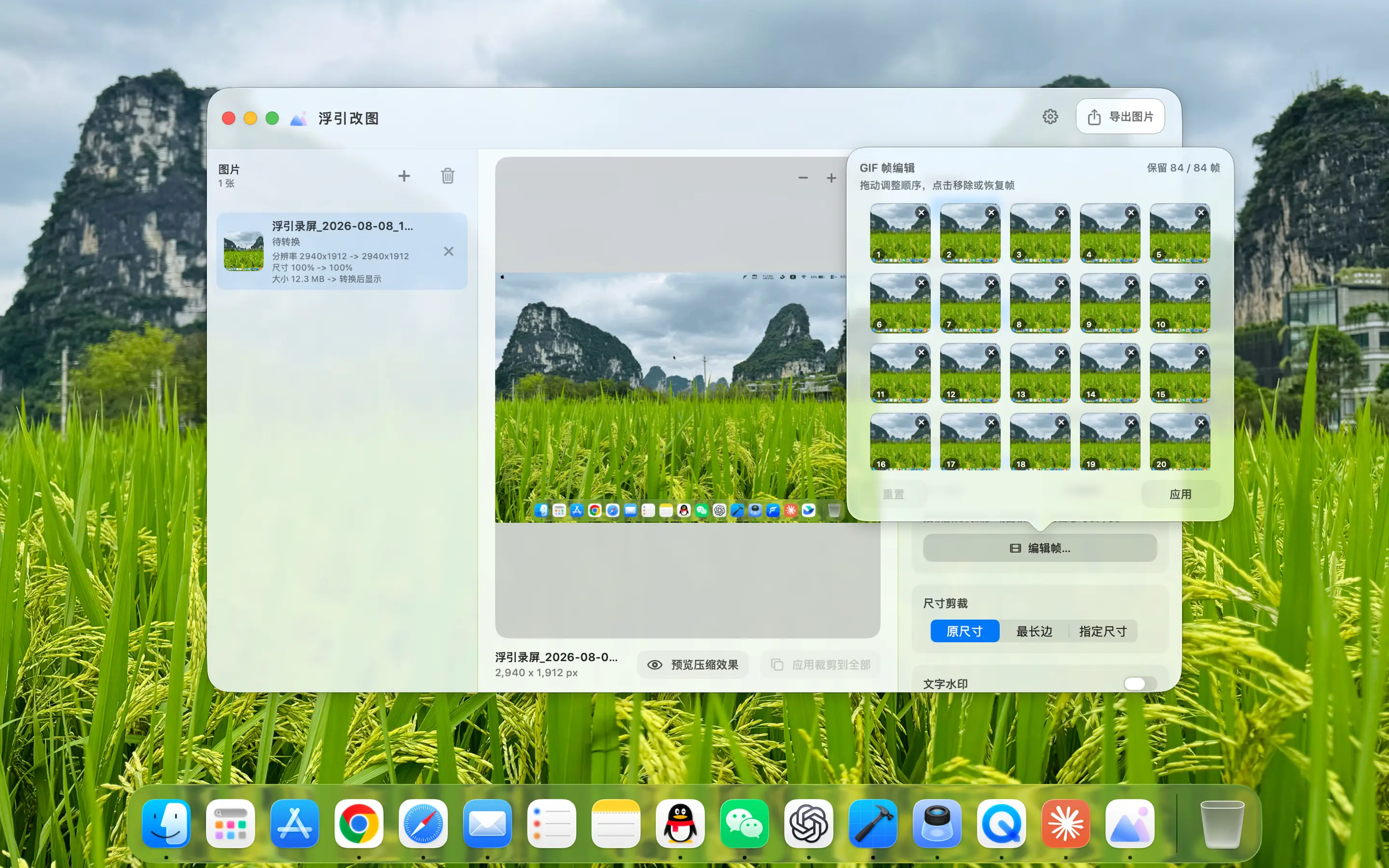
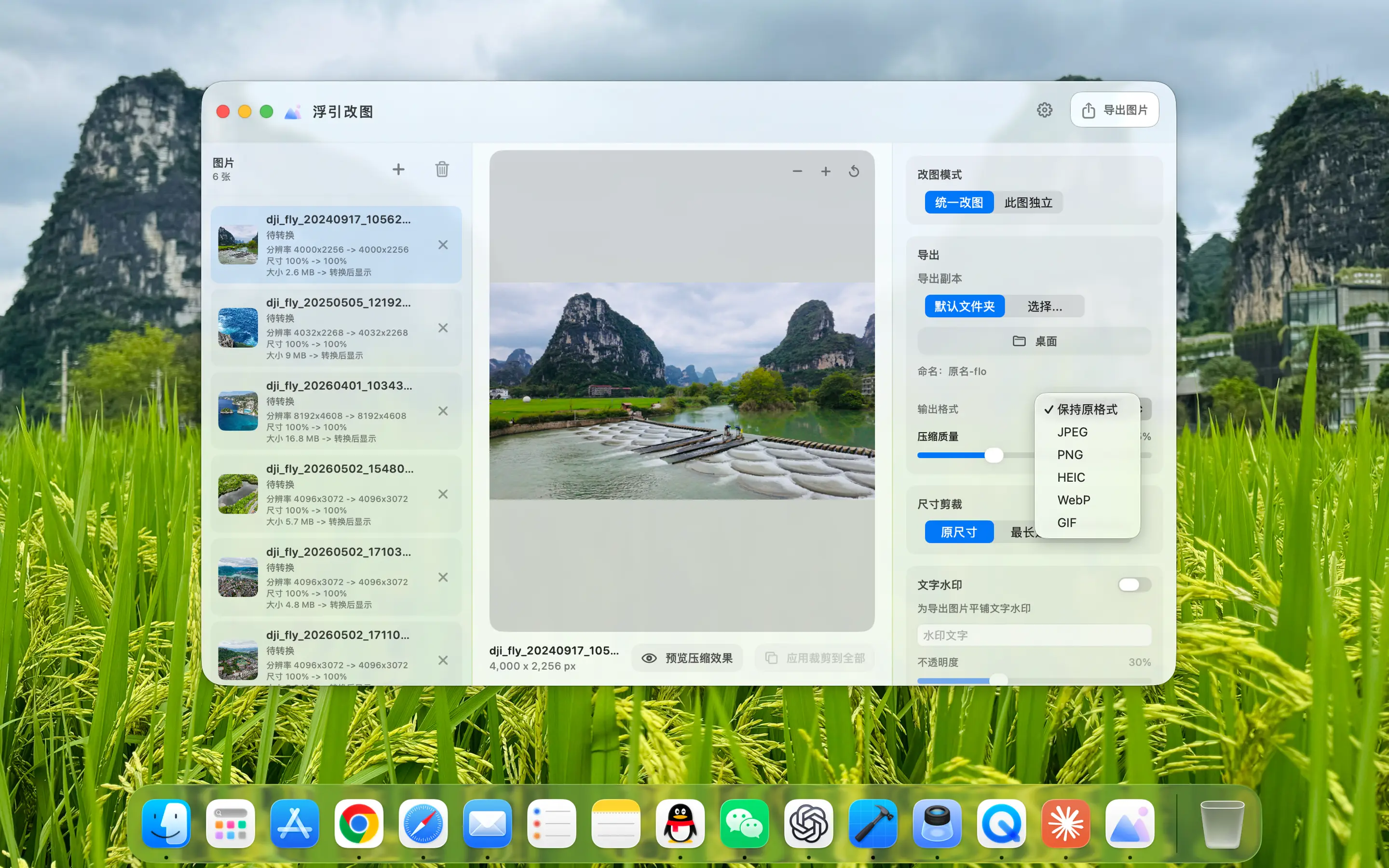
Mata ut JPEG, PNG, HEIC, WebP eller GIF och justera bildkvaliteten efter scen. När du behöver skapa eller bearbeta animationer kan du också se GIF-ramarna, justera ordningen och uppspelningsrytmen och sedan mata ut den slutliga filen på ett enhetligt sätt.

FloPix Välj utdataformat JPEG, PNG, HEIC, WebP och GIF
Vanligt använda format väljs centralt, så att du vet vad du får innan du matar ut.
FloPix Visa och redigera GIF-ramar
Animationsramar kan också organiseras Visa varje bildruta i GIF-filen, justera ramordningen och uppspelningsparametrarna innan du exporterar.
03
Ändra storlek och beskära

Att specificera den exakta storleken avgör också vilken del av ramen som finns kvar.

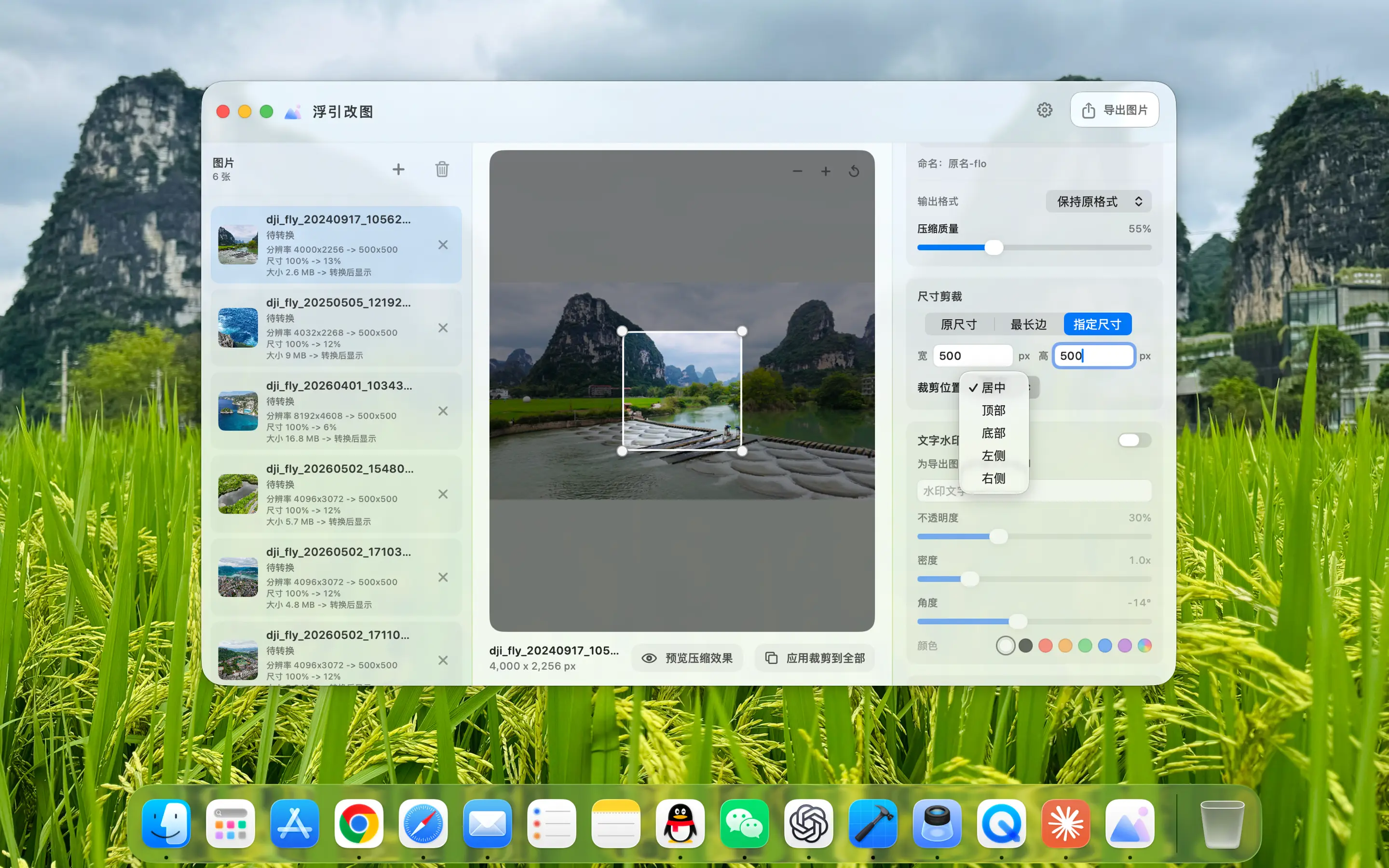
Utdata med originalstorlek, proportion eller specificerade pixlar, välj passform, fyllning eller beskärningsmetod. När du stöter på avatarer, omslag och material med fasta förhållanden kan du direkt ställa in målstorleken och beskärningspositionen för att hålla hela uppsättningen bilder konsekventa.

FloPix Set 512 × 512 exakt storlek och nio kvadratiskt rut beskärningsposition
Storleken och beskärningspositionen är tydligt synliga och batchutdata kan bibehålla en enhetlig sammansättning.
04
Vattenstämpel och signatur

Lägg till vattenstämplar på en gång för att behålla samma uttryck över hela bilden.

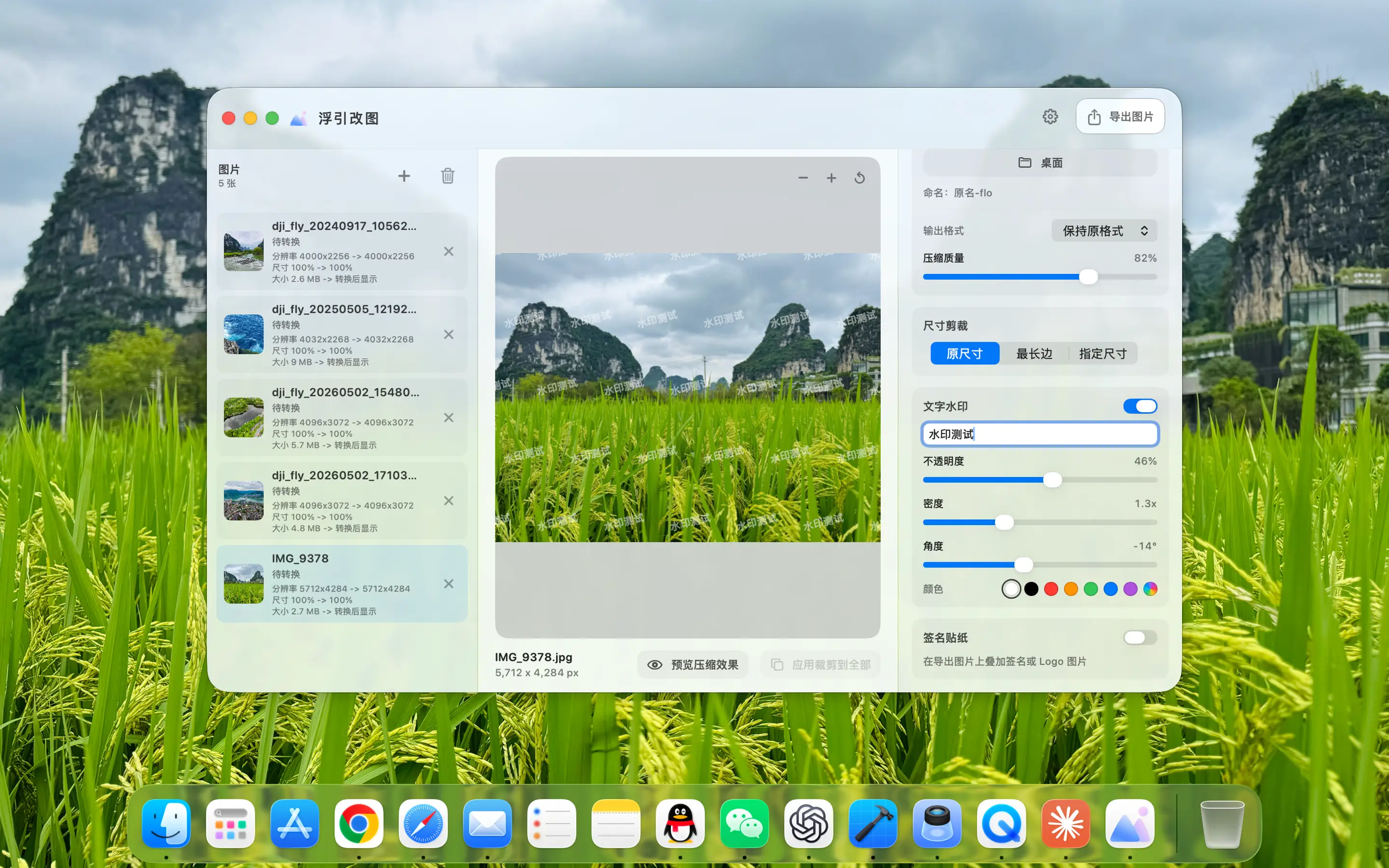
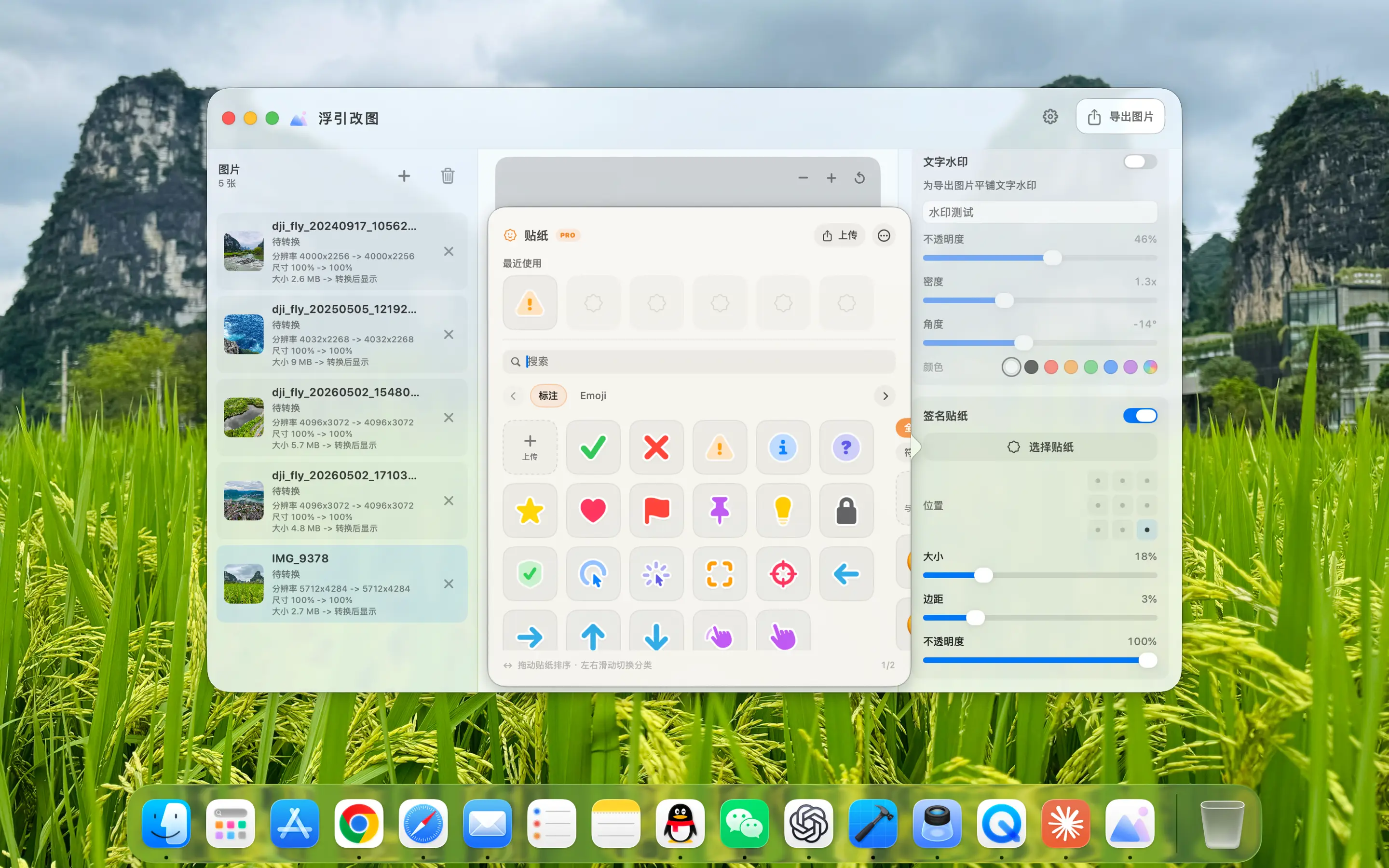
Lägg till en textvattenstämpel och justera innehåll, typsnitt, färg, transparens och position; du kan också använda klistermärken eller signaturmaterial för att lägga till varumärkeslogotyp, copyrightinformation eller personlig signatur till bilden. Ställ in en gång och tillämpa på hela utmatningspartiet.

FloPix Lägg till textvattenstämplar till bilder i omgångar
Textinnehåll, stil och position ställs in enhetligt och bildsatser är konsekventa.
FloPix Använd klistermärken eller signaturmaterial som vattenstämplar
Klistermärken, ikoner och signaturer Importera ditt eget material, justera storleken och positionen och applicera det på hela bilden.
01

Allt bearbetas lokalt

Originalbilden och bearbetningsresultaten behöver inte laddas upp till servern

02

Verkligt batch-arbetsflöde

Parametrarna ställs in enhetligt för att minska upprepade operationer en efter en.

03

Komplett formattäckning

JPEG, PNG, HEIC, WebP och GIF

04

Kontrollerbar före export

Storlek, kvalitet, beskärning och vattenstämpel är tydligt synliga

Tillgänglig på Mac App Store

En uppsättning bilder, en uppsättning inställningar, gjorda på en gång.

Sidans aktuella språk avgör butikens region, och länkar öppnar appens informationssida direkt. Förenklad kinesiska använder Fastlandskina, traditionell kinesiska Taiwan, engelska USA och övriga språk sina respektive regioner.

Kommer FloPix att ladda upp mina originalbilder?

Nej. Formatkonvertering, komprimering, storleksbeskärning och vattenstämpelbearbetning görs alla lokalt på Mac, och originalbilderna och utdatafilerna hanteras av dig själv.

Vilka utdataformat stöds?

Utdataformaten som visas på den aktuella sidan inkluderar JPEG, PNG, HEIC, WebP och GIF; olika format kan matchas med motsvarande bildkvalitet och animationsinställningar.

Hur många bilder kan bearbetas på en gång?

FloPix Designad enligt batch-arbetsflöde, flera bilder kan importeras på en gång och ställas in enhetligt. Faktisk bearbetningshastighet och volym påverkas av bildstorlek, format och Mac-prestanda.

Vilken region öppnas App Store-länken?

Sidans aktuella språk avgör butikens region, och länkar öppnar appens informationssida direkt. Förenklad kinesiska använder Fastlandskina, traditionell kinesiska Taiwan, engelska USA och övriga språk sina respektive regioner.

Kontakta oss

Har du en fråga eller en idé? Skriv till oss direkt via det officiella WeChat-kontot.

  1. Skanna med WeChat och följ

    Skanna QR-koden, följ 浮宇宙 och öppna kontot.

Tryck på tangentbordet nere till vänster