Disponibile sul Mac App Store

FloPix

Trascina un'immagine e apporta modifiche in un colpo solo.

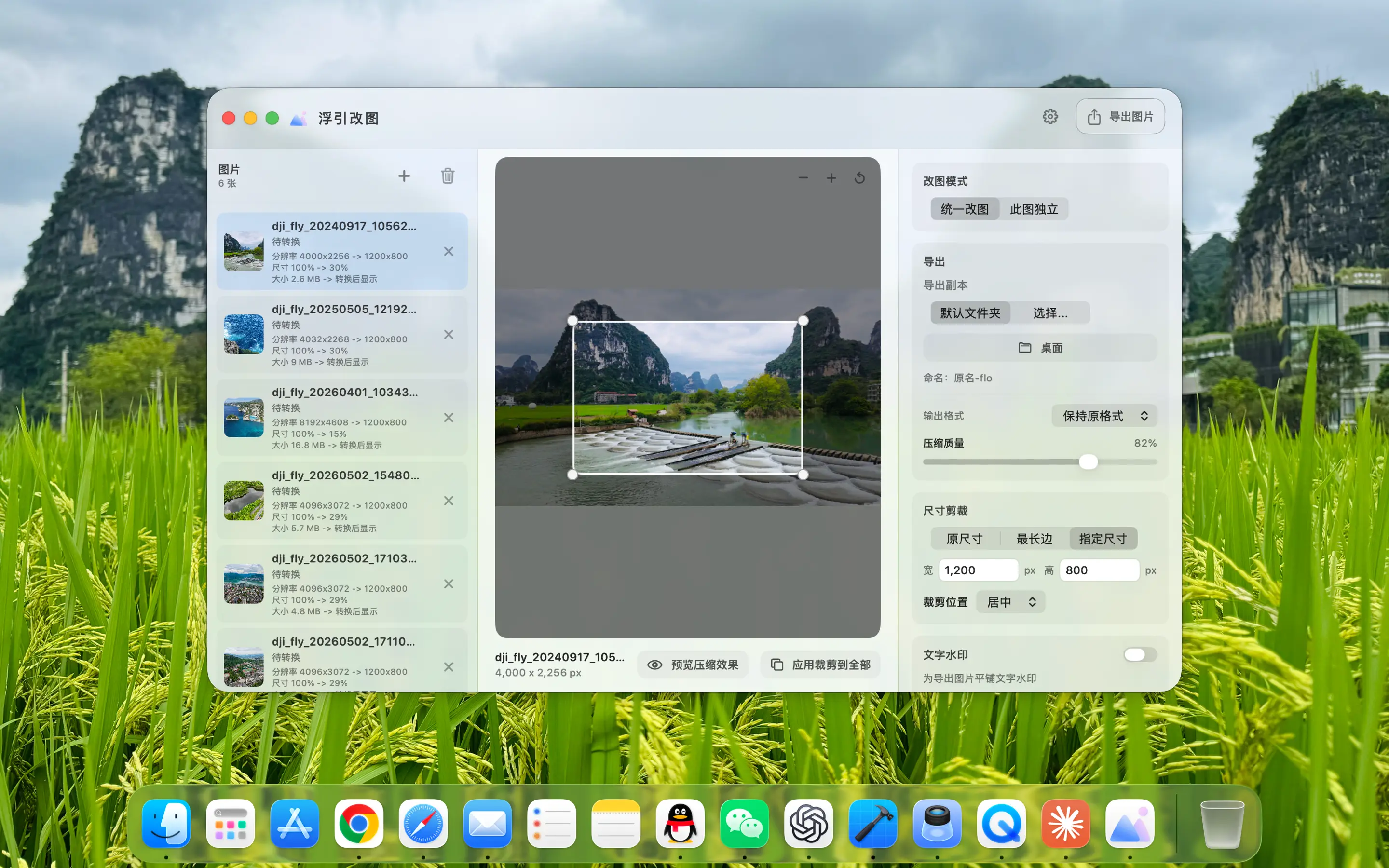
Converti in batch formati di immagine, comprimi le dimensioni dei file, ridimensiona le immagini e aggiungi filigrane, tutto localmente sul tuo Mac. Raggruppa le fasi ripetitive dell'elaborazione delle immagini in un'area di lavoro chiara in cui puoi visualizzare in anteprima i risultati.

FloPix Impostazioni dell'area di lavoro e di ritaglio per l'elaborazione batch di immagini
FloPix · Mac App
Rilascia, configura, esporta

Una serie di immagini, una serie di impostazioni, eseguite in una volta sola.

Non è necessario aprire ripetutamente l'editor per ciascuna immagine. Trascina i file, imposta il metodo di output in modo uniforme, visualizza chiaramente i risultati prima dell'esportazione, quindi inserisci le immagini elaborate nella cartella designata.

01
Area di lavoro batch

Trascina una serie di immagini, impostale in modo uniforme, quindi esportale insieme.

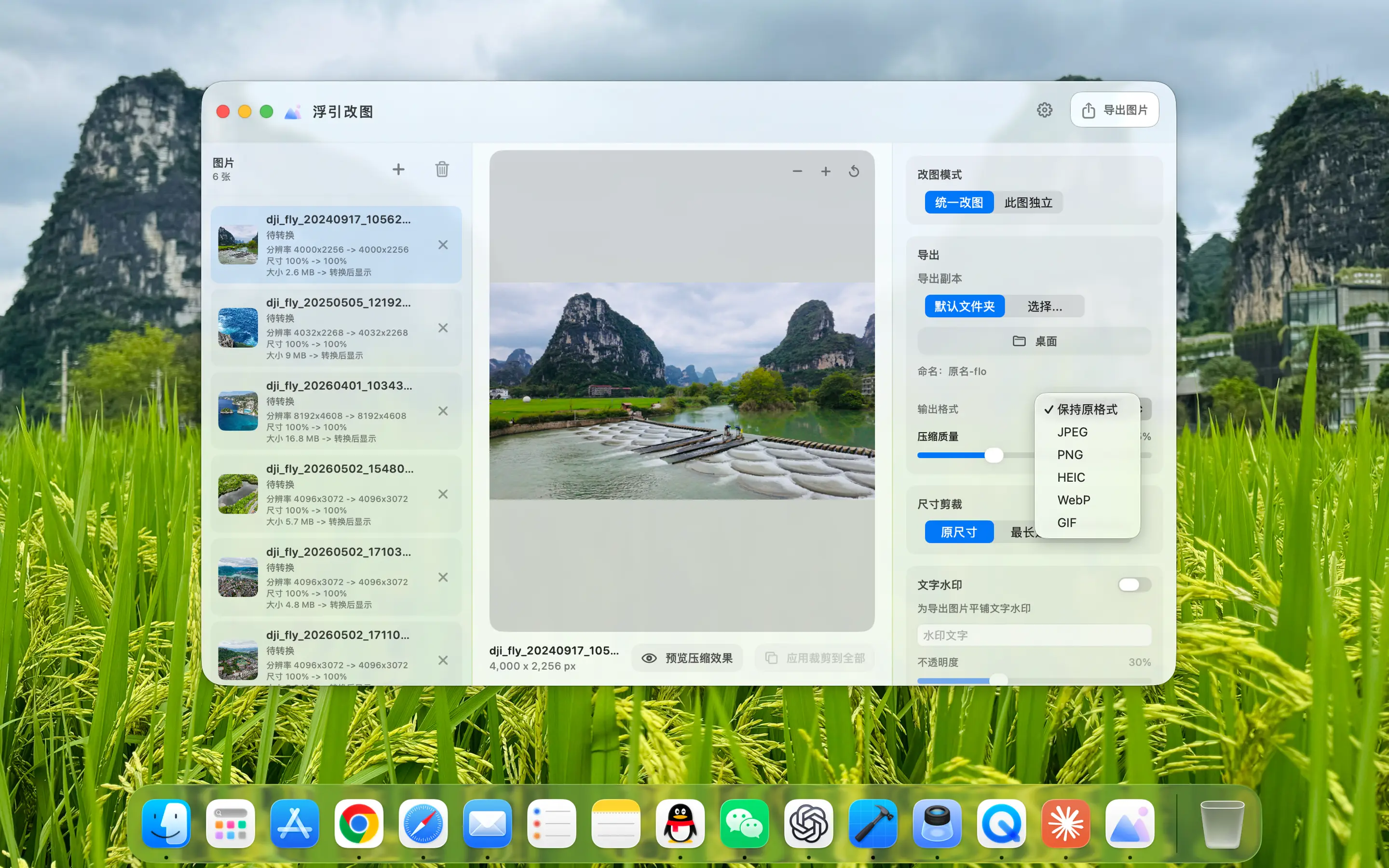
Trascina le immagini da elaborare direttamente nell'area di lavoro, visualizza i file in modo centralizzato a sinistra e imposta in modo uniforme formato, dimensione, qualità e directory di output a destra. Una volta completata l'elaborazione, è possibile visualizzare immediatamente i risultati nel Finder, senza dover andare avanti e indietro uno per uno per ripetute operazioni.
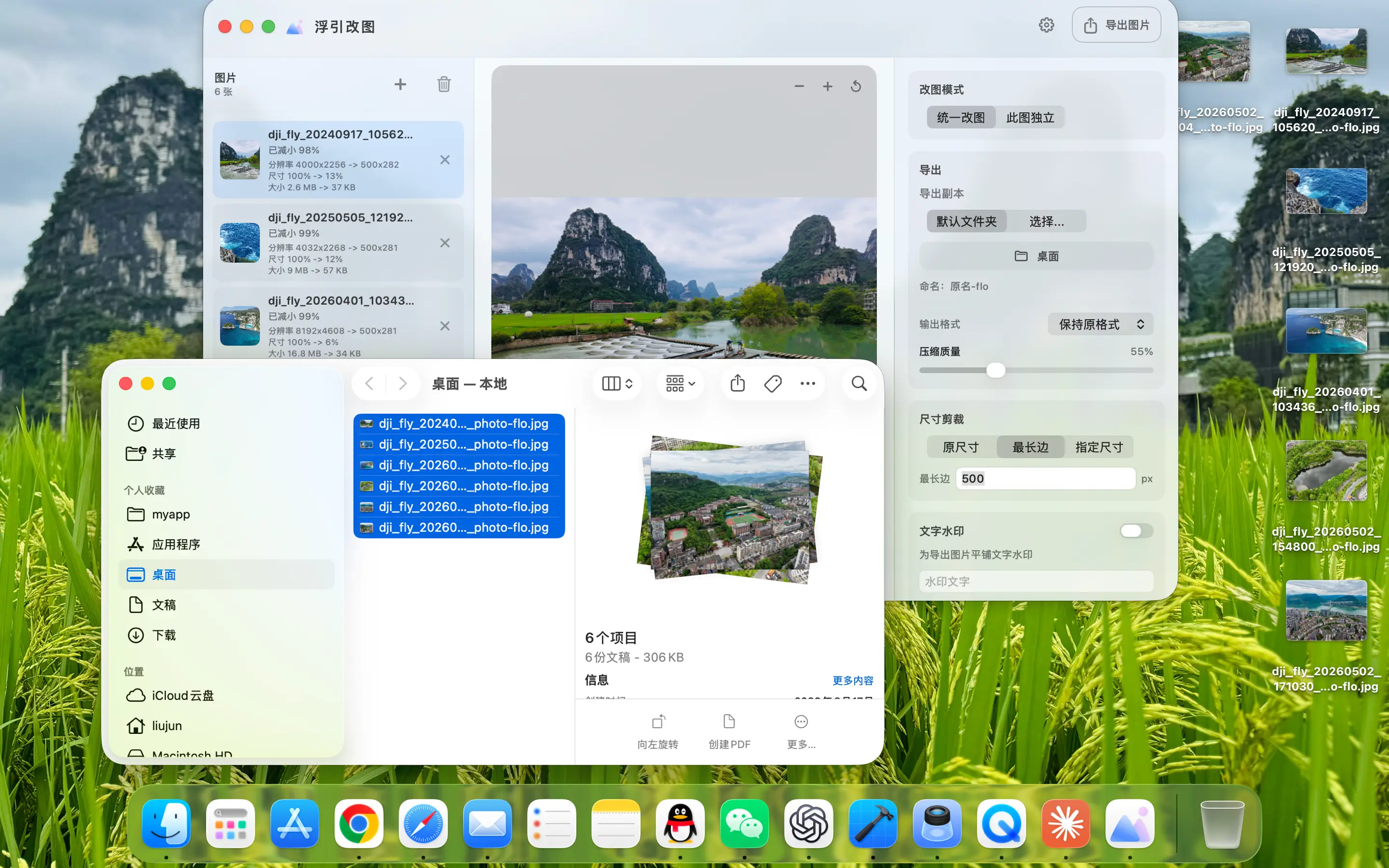
FloPix Completa un batch di conversioni di immagini e visualizza i risultati nel Finder
Dall'importazione batch all'esportazione unificata, le operazioni ripetute vengono eseguite una sola volta.
02
Formato e qualità

Formato, qualità e animazione vengono decisi prima dell'esportazione.

Genera JPEG, PNG, HEIC, WebP o GIF e regola la qualità dell'immagine in base alla scena. Quando devi creare o elaborare animazioni, puoi anche visualizzare i fotogrammi GIF, regolare l'ordine e il ritmo di riproduzione, quindi produrre il file finale in modo unificato.

FloPix Seleziona i formati di output JPEG, PNG, HEIC, WebP e GIF
I formati più utilizzati vengono selezionati centralmente, quindi sai cosa otterrai prima dell'output.
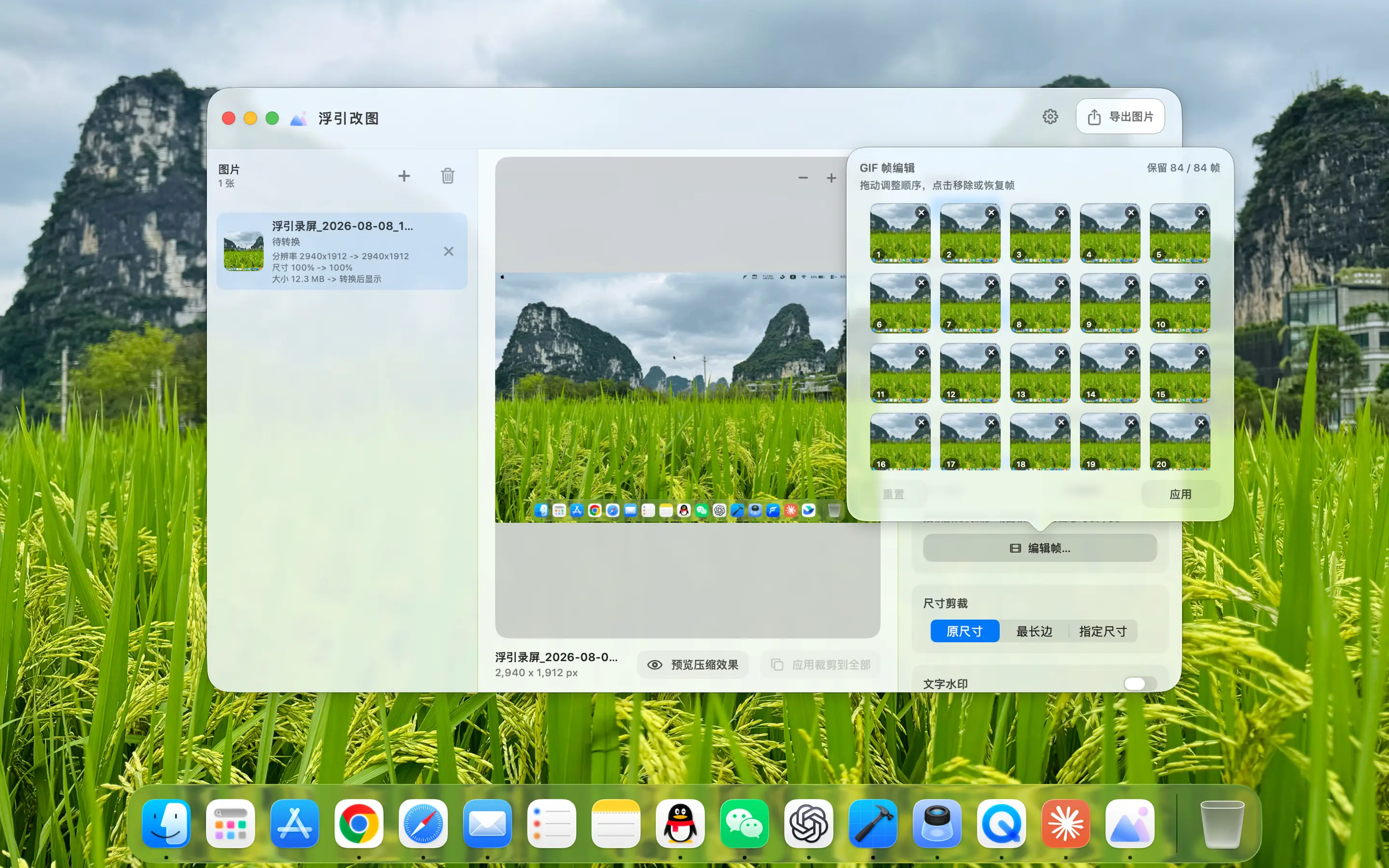
FloPix Visualizza e modifica fotogrammi GIF
È inoltre possibile organizzare fotogrammi di animazione Visualizza ogni fotogramma della GIF, regola l'ordine dei fotogrammi e i parametri di riproduzione prima dell'esportazione.
03
Ridimensiona e ritaglia

Specificare la dimensione esatta determina anche quale parte della cornice rimane.

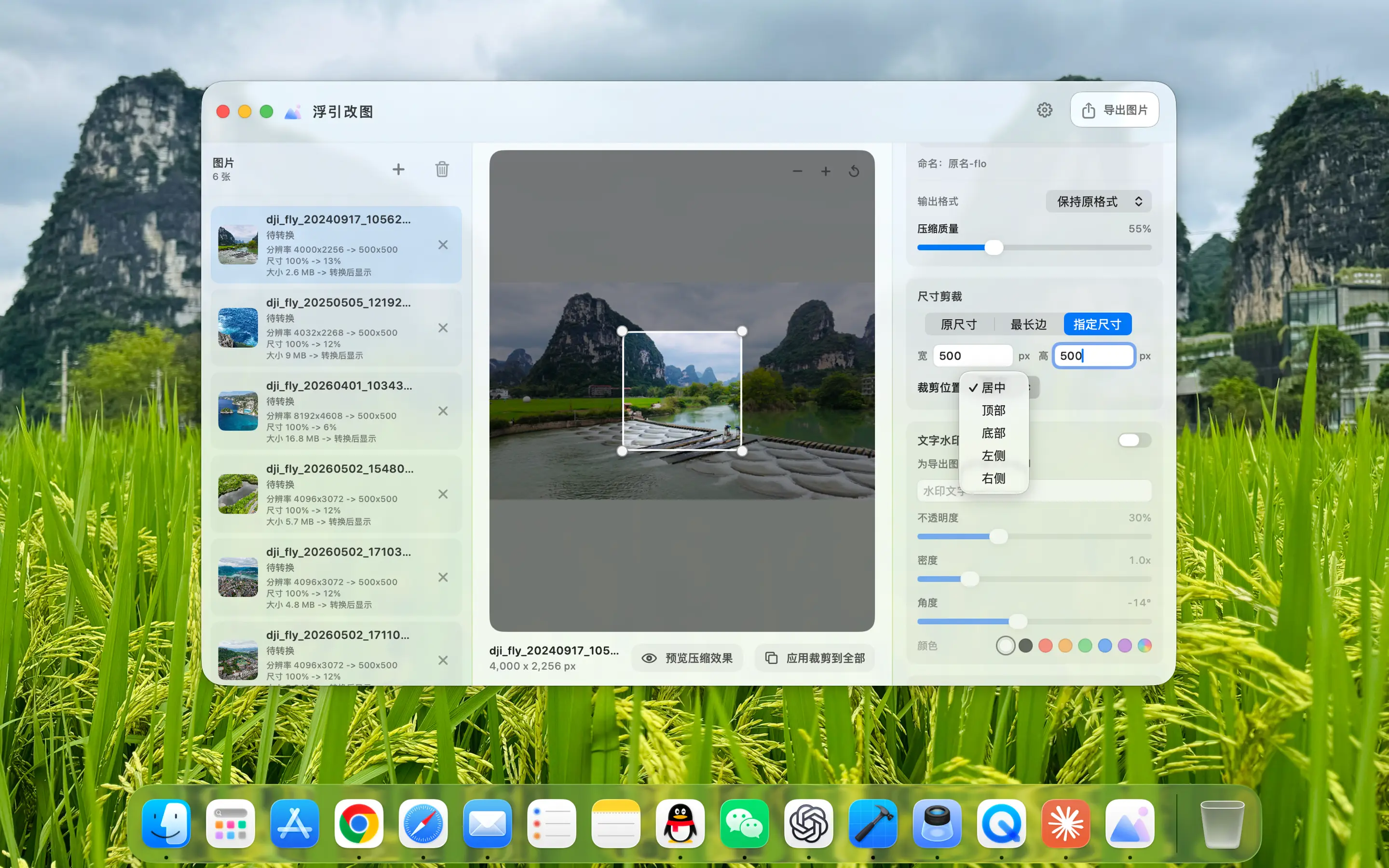
Output nella dimensione originale, proporzione o pixel specificati, scegli il metodo di adattamento, riempimento o ritaglio. Quando incontri avatar, copertine e materiali con proporzioni fisse, puoi impostare direttamente la dimensione target e la posizione di ritaglio per mantenere coerente l'intero batch di immagini.

FloPix Imposta la dimensione esatta 512 × 512 e la posizione di ritaglio della griglia a nove quadrati
Le dimensioni e la posizione di ritaglio sono chiaramente visibili e l'output batch può mantenere una composizione unificata.
04
Filigrana e firma

Aggiungi filigrane contemporaneamente per mantenere la stessa espressione nell'intero batch di immagini.

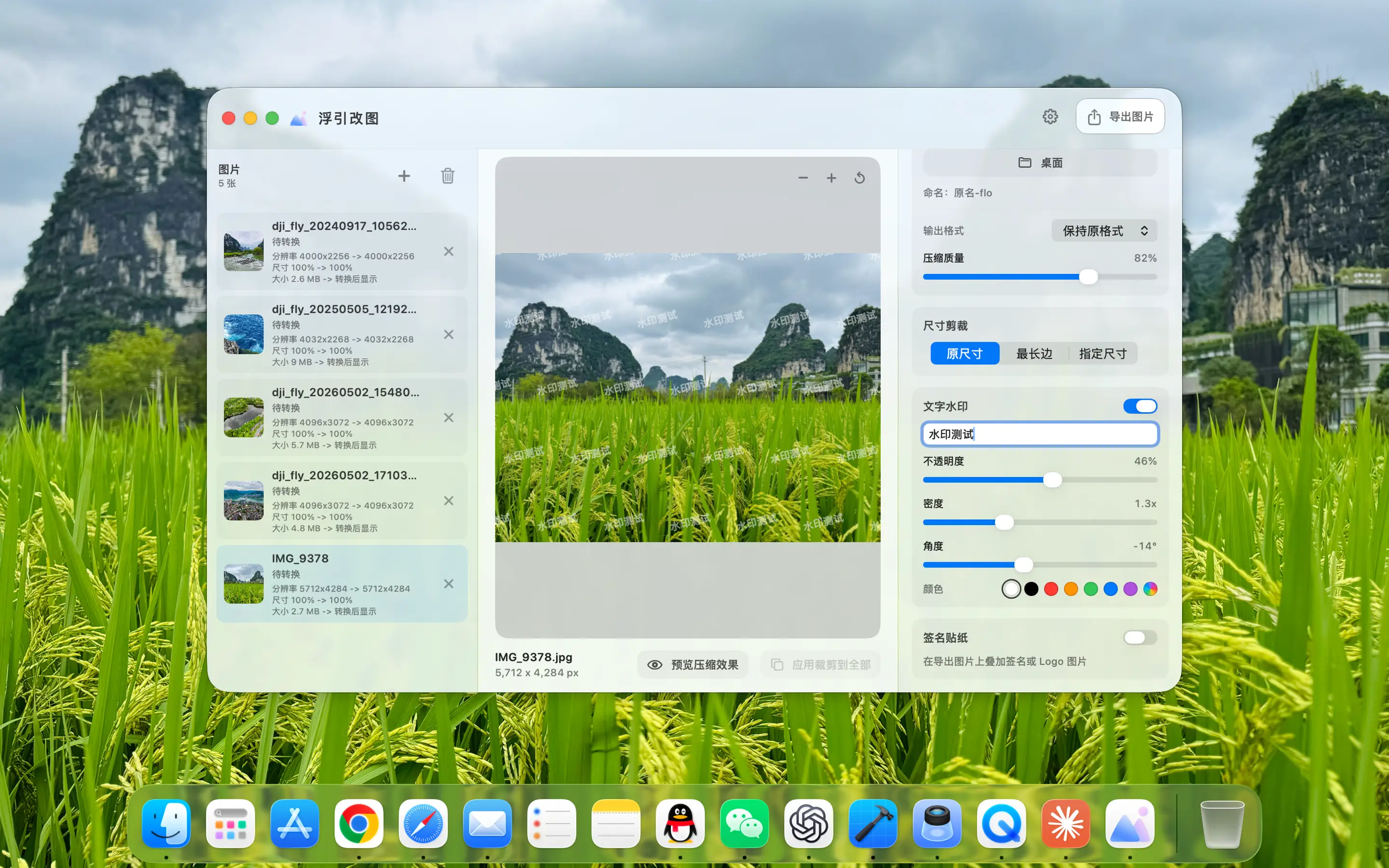
Aggiungi una filigrana di testo e regola contenuto, carattere, colore, trasparenza e posizione; puoi anche utilizzare adesivi o materiali per la firma per aggiungere il logo del marchio, informazioni sul copyright o una firma personale all'immagine. Impostato una volta e applicato all'intero batch di output.

FloPix Aggiungi filigrane di testo alle immagini in batch
Il contenuto del testo, lo stile e la posizione sono impostati in modo uniforme e i lotti di immagini sono coerenti.
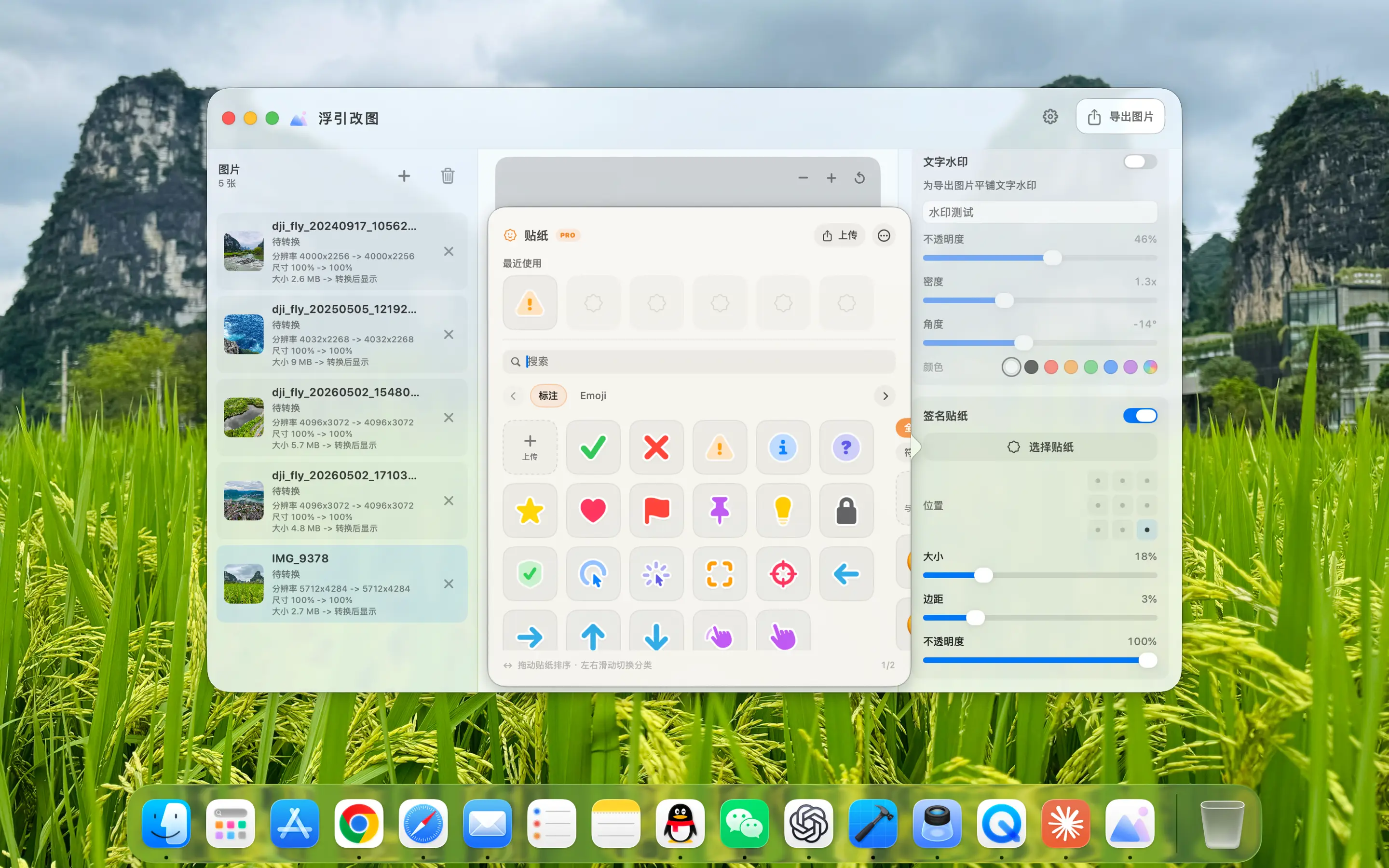
FloPix Utilizza adesivi o materiale per la firma come filigrane
Adesivi, icone e firme Importa il tuo materiale, regola le dimensioni e la posizione e applicalo all'intero batch di immagini.
01

Tutto elaborato localmente

Non è necessario caricare l'immagine originale e i risultati dell'elaborazione sul server

02

Vero flusso di lavoro batch

I parametri sono impostati in modo uniforme per ridurre le operazioni ripetute una per una.

03

Copertura completa del formato

JPEG, PNG, HEIC, WebP e GIF

04

Controllabile prima dell'esportazione

Dimensioni, qualità, ritaglio e filigrana sono chiaramente visibili

Disponibile sul Mac App Store

Una serie di immagini, una serie di impostazioni, eseguite in una volta sola.

La lingua della pagina determina la regione dello store e i link aprono direttamente la scheda dell’app. Il cinese semplificato corrisponde alla Cina continentale, il cinese tradizionale a Taiwan, l’inglese agli Stati Uniti e le altre lingue alle rispettive regioni.

FloPix caricherà le mie immagini originali?

No. La conversione del formato, la compressione, il ritaglio delle dimensioni e l'elaborazione della filigrana vengono eseguite tutte localmente sul Mac e le immagini originali e i file di output vengono gestiti dall'utente.

Quali formati di output sono supportati?

I formati di output visualizzati nella pagina corrente includono JPEG, PNG, HEIC, WebP e GIF; è possibile abbinare diversi formati alla corrispondente qualità dell'immagine e alle impostazioni di animazione.

Quante immagini possono essere elaborate contemporaneamente?

FloPix Progettato in base al flusso di lavoro batch, è possibile importare più immagini contemporaneamente e impostarle in modo uniforme. La velocità e il volume di elaborazione effettivi saranno influenzati dalla dimensione dell'immagine, dal formato e dalle prestazioni del Mac.

In quale regione si apre il collegamento all'App Store?

La lingua della pagina determina la regione dello store e i link aprono direttamente la scheda dell’app. Il cinese semplificato corrisponde alla Cina continentale, il cinese tradizionale a Taiwan, l’inglese agli Stati Uniti e le altre lingue alle rispettive regioni.

Contattaci

Hai una domanda o un’idea da condividere? Scrivici direttamente tramite l’account ufficiale WeChat.

  1. Scansiona con WeChat e segui

    Scansiona il codice QR, segui 浮宇宙 e apri l’account.

Tocca la tastiera in basso a sinistra