01
批次工作區
拖入一批圖片,統一設定後再一起匯出。
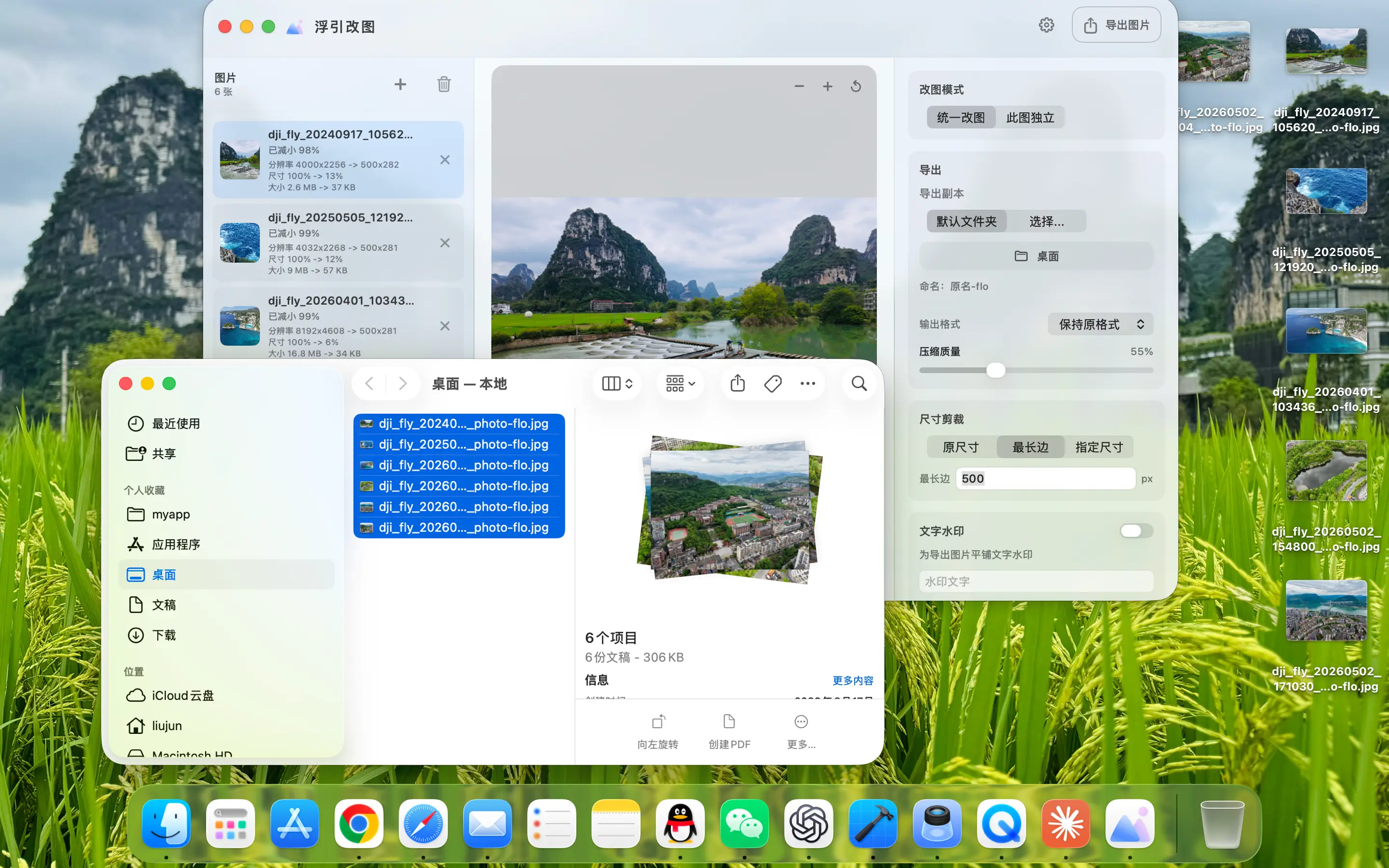
把需要處理的圖片直接拖進工作區,左側集中查看文件,右側統一設定格式、尺寸、品質與輸出目錄。處理完成後可以立即在 Finder 中查看結果,不再為重複操作逐張來回。
 個人作品集
拖入圖片,一次改完。
批量转换图片格式、压缩文件大小、调整图片尺寸并添加水印,所有处理都在 Mac 本地完成。把重复的图片处理步骤集中到一个清晰、可以预览结果的工作区。
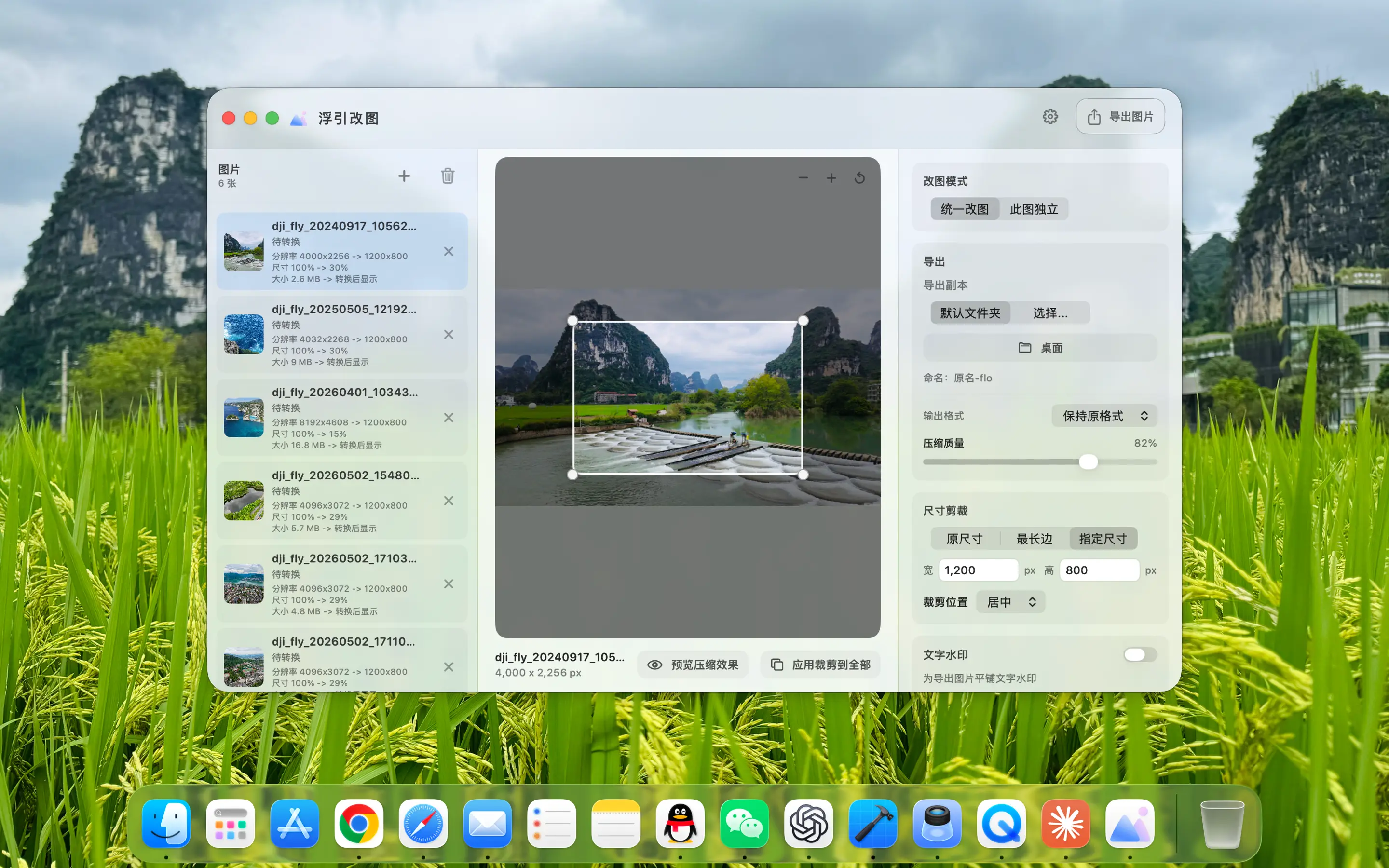
不需要為每張圖片重複開啟編輯器。拖入檔案、統一設定輸出方式,在匯出前看清結果,再把處理後的圖片收進指定資料夾。
把需要處理的圖片直接拖進工作區,左側集中查看文件,右側統一設定格式、尺寸、品質與輸出目錄。處理完成後可以立即在 Finder 中查看結果,不再為重複操作逐張來回。
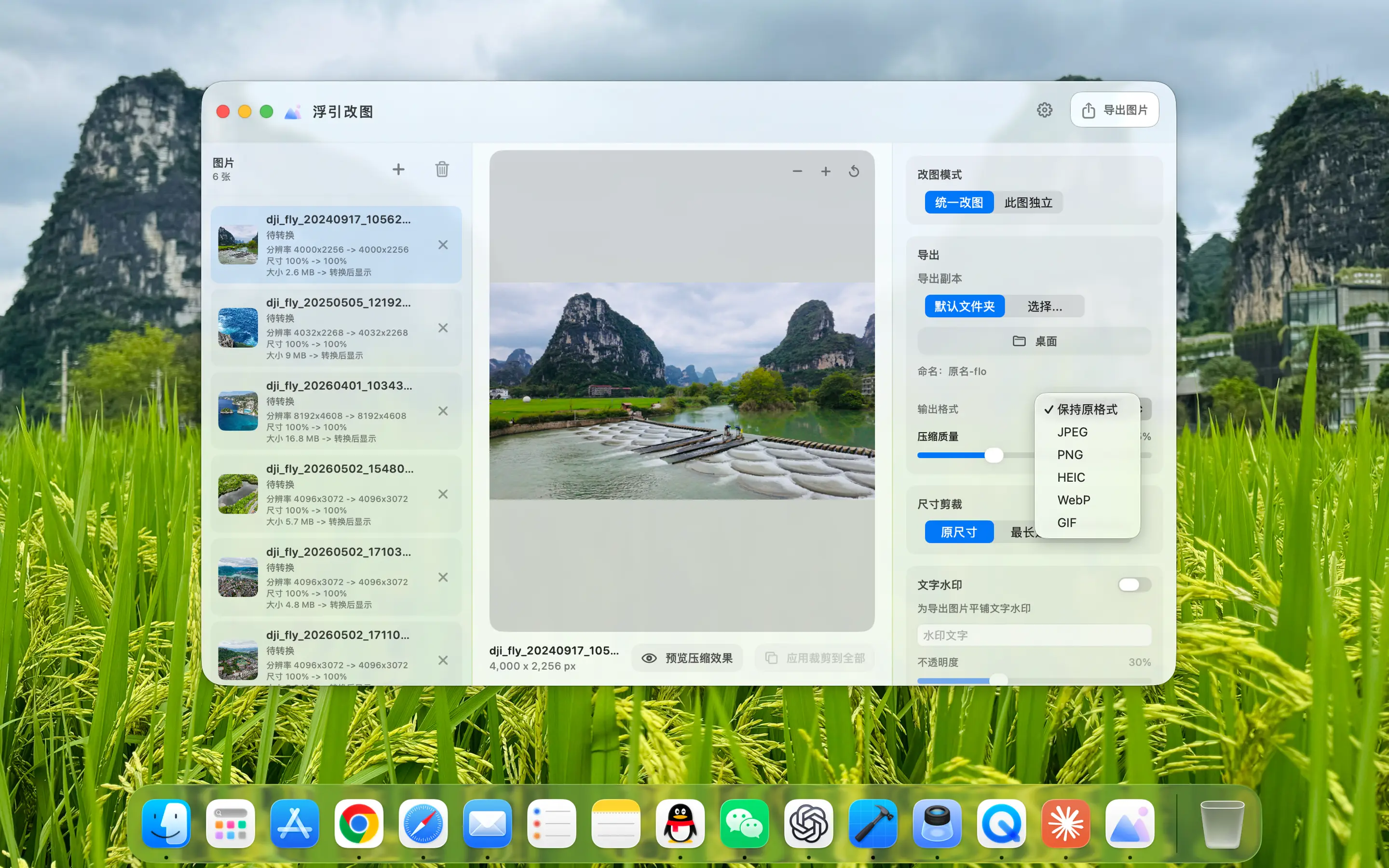
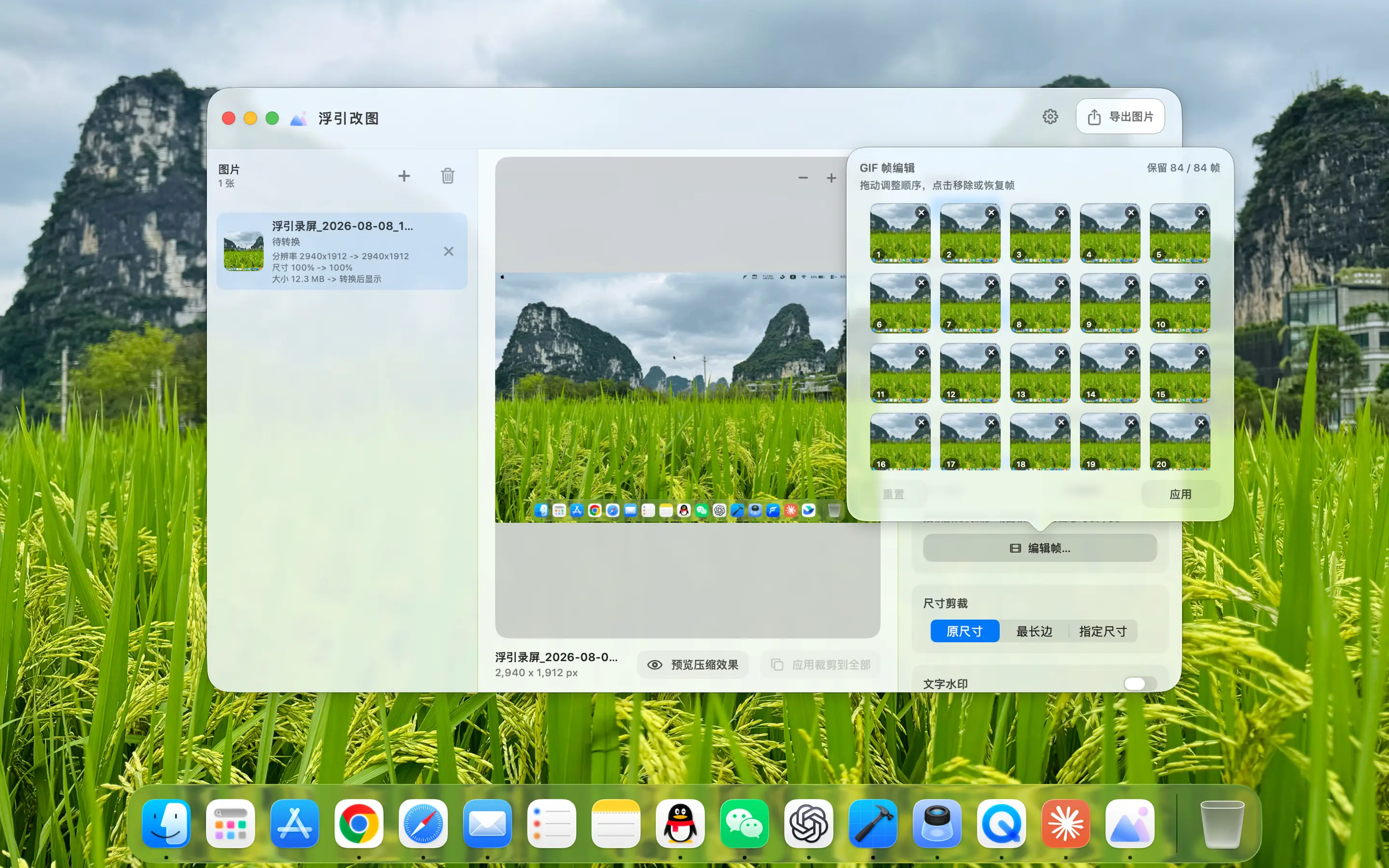
輸出 JPEG、PNG、HEIC、WebP 或 GIF,並依場景調整圖片品質。需要製作或處理動圖時,還能查看 GIF 影格、調整順序與播放節奏,再統一輸出最終檔。
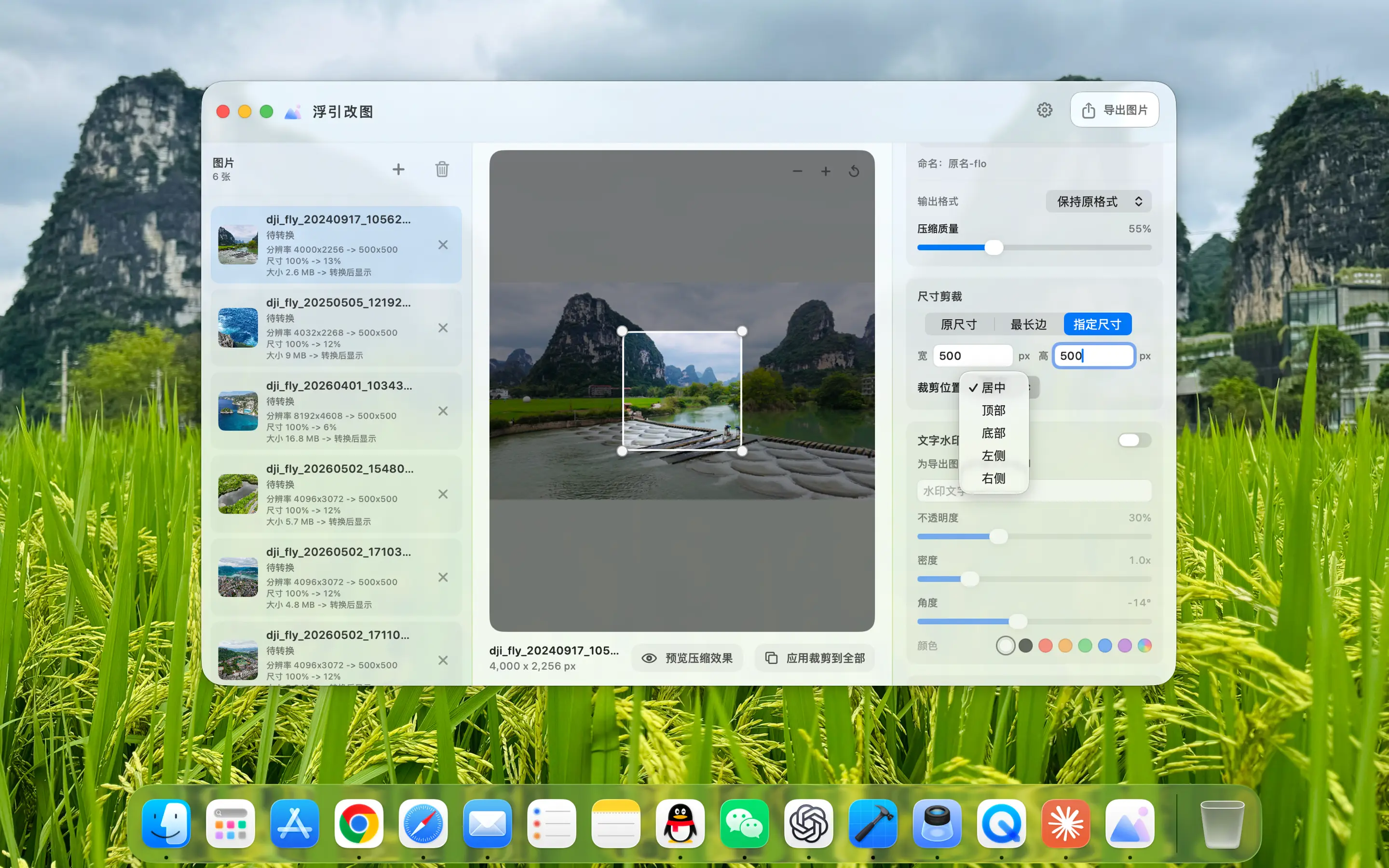
依原始尺寸、比例或指定像素輸出,選擇適應、填滿或裁剪方式。遇到頭像、封面和固定比例素材,可以直接設定目標尺寸與九宮格裁切位置,讓整批圖片保持一致。
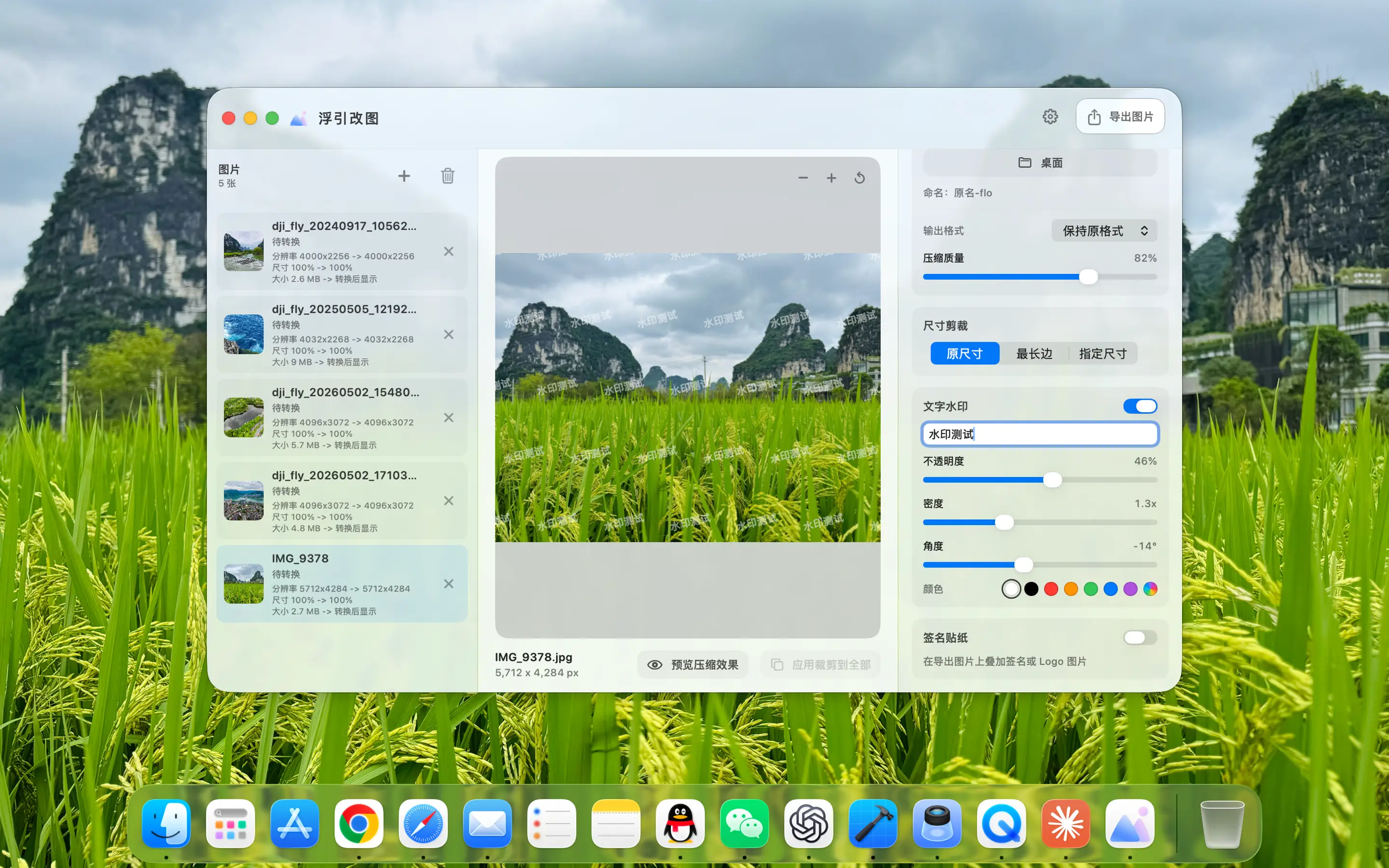
新增文字浮水印並調整內容、字體、顏色、透明度和位置;也可以使用貼紙或簽名素材,為圖片補上品牌識別、版權資訊或個人簽名。設定一次,即可套用到整批輸出。
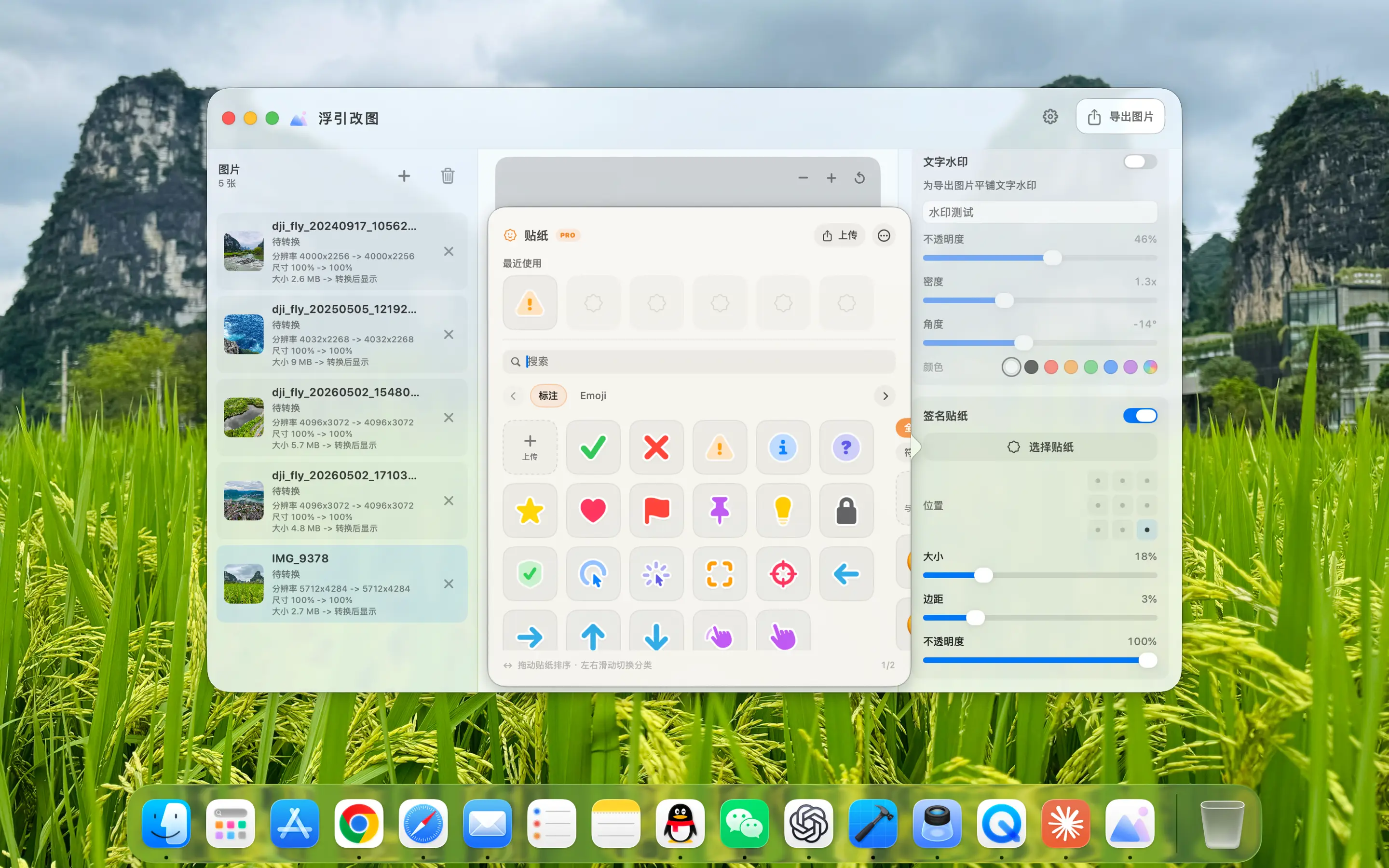
原圖與處理結果無須上傳伺服器
參數統一設置,減少逐張重複操作
JPEG、PNG、HEIC、WebP 與 GIF
尺寸、品質、裁剪與浮水印清楚可見
商店地區由目前頁面語言決定,連結直接開啟 App 詳情頁。簡體中文對應中國大陸,繁體中文對應台灣,英語對應美國,其他語言對應各自地區。
不會。格式轉換、壓縮、尺寸裁剪和浮水印處理都在 Mac 本地完成,原圖與輸出檔由你自己管理。
目前頁面上展示的輸出格式包括 JPEG、PNG、HEIC、WebP 和 GIF;不同格式可配合對應的畫質與動圖設定。
FloPix 依批次工作流程設計,可以一次匯入多張圖片並統一設定。實際處理速度和數量會受到圖片尺寸、格式與 Mac 效能影響。
商店地區由目前頁面語言決定,連結直接開啟 App 詳情頁。簡體中文對應中國大陸,繁體中文對應台灣,英語對應美國,其他語言對應各自地區。
使用時遇到問題,或有想法想聊?在微信公眾號裡,直接傳訊息給我。
掃描 QR Code,關注「浮宇宙」,進入公眾號。