01
バッチワークスペース
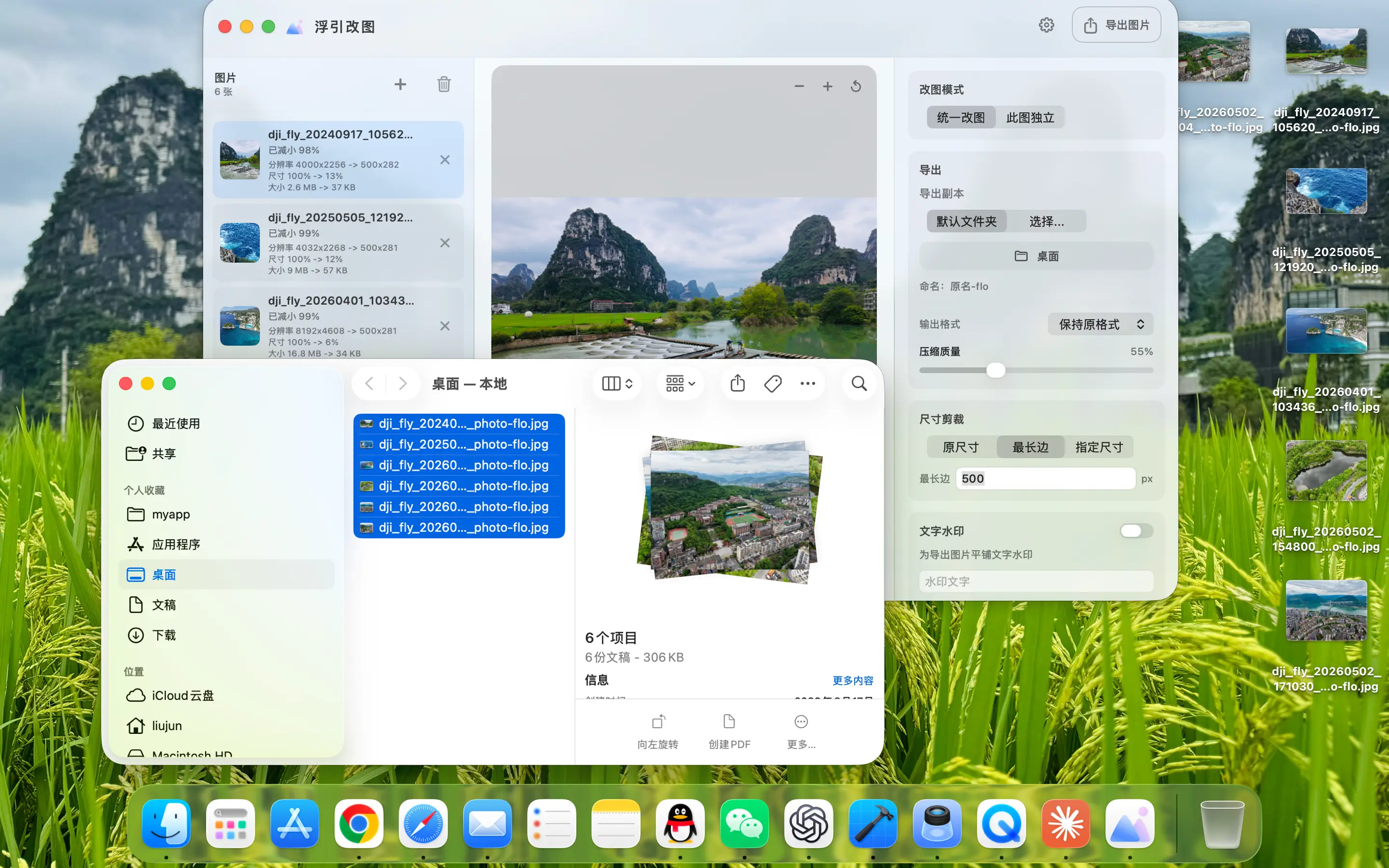
複数の写真をドラッグして均一に設定し、まとめてエクスポートします。
処理する必要がある画像をワークスペースに直接ドラッグし、左側でファイルを集中的に表示し、右側でフォーマット、サイズ、品質、出力ディレクトリを均一に設定します。処理が完了すると、繰り返し操作するために 1 つずつ行ったり来たりする必要がなく、すぐに結果を Finder で確認できます。
 個人作品集
画像をドラッグして一度に変更を加えます。
画像形式のバッチ変換、ファイル サイズの圧縮、画像のサイズ変更、透かしの追加をすべて Mac 上でローカルに実行できます。反復的な画像処理ステップを、結果をプレビューできる明確なワークスペースにグループ化します。
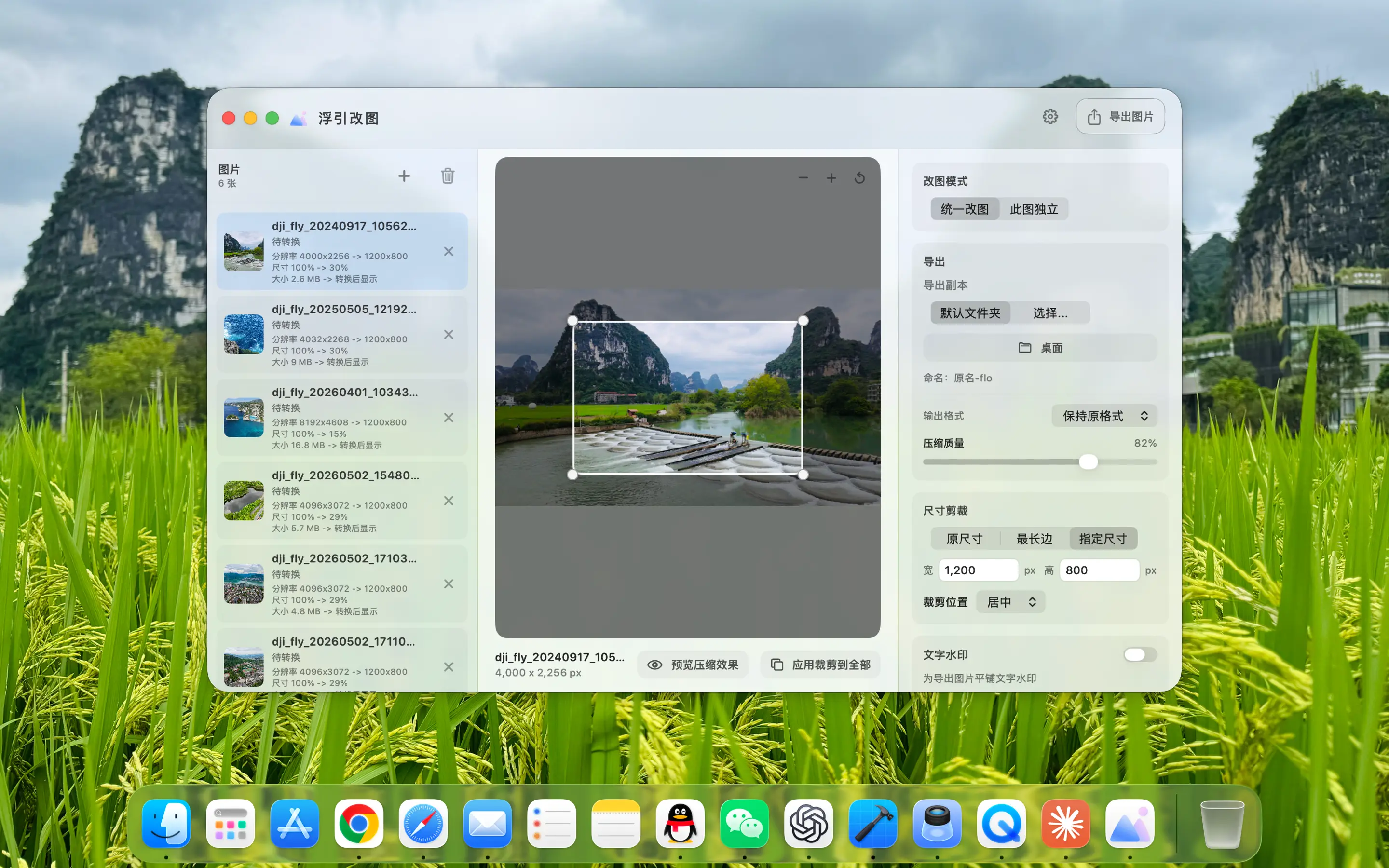
画像ごとにエディタを繰り返し開く必要はありません。ファイルをドラッグし、出力方法を均一に設定し、エクスポートする前に結果を明確に確認してから、処理された写真を指定したフォルダーに置きます。
処理する必要がある画像をワークスペースに直接ドラッグし、左側でファイルを集中的に表示し、右側でフォーマット、サイズ、品質、出力ディレクトリを均一に設定します。処理が完了すると、繰り返し操作するために 1 つずつ行ったり来たりする必要がなく、すぐに結果を Finder で確認できます。
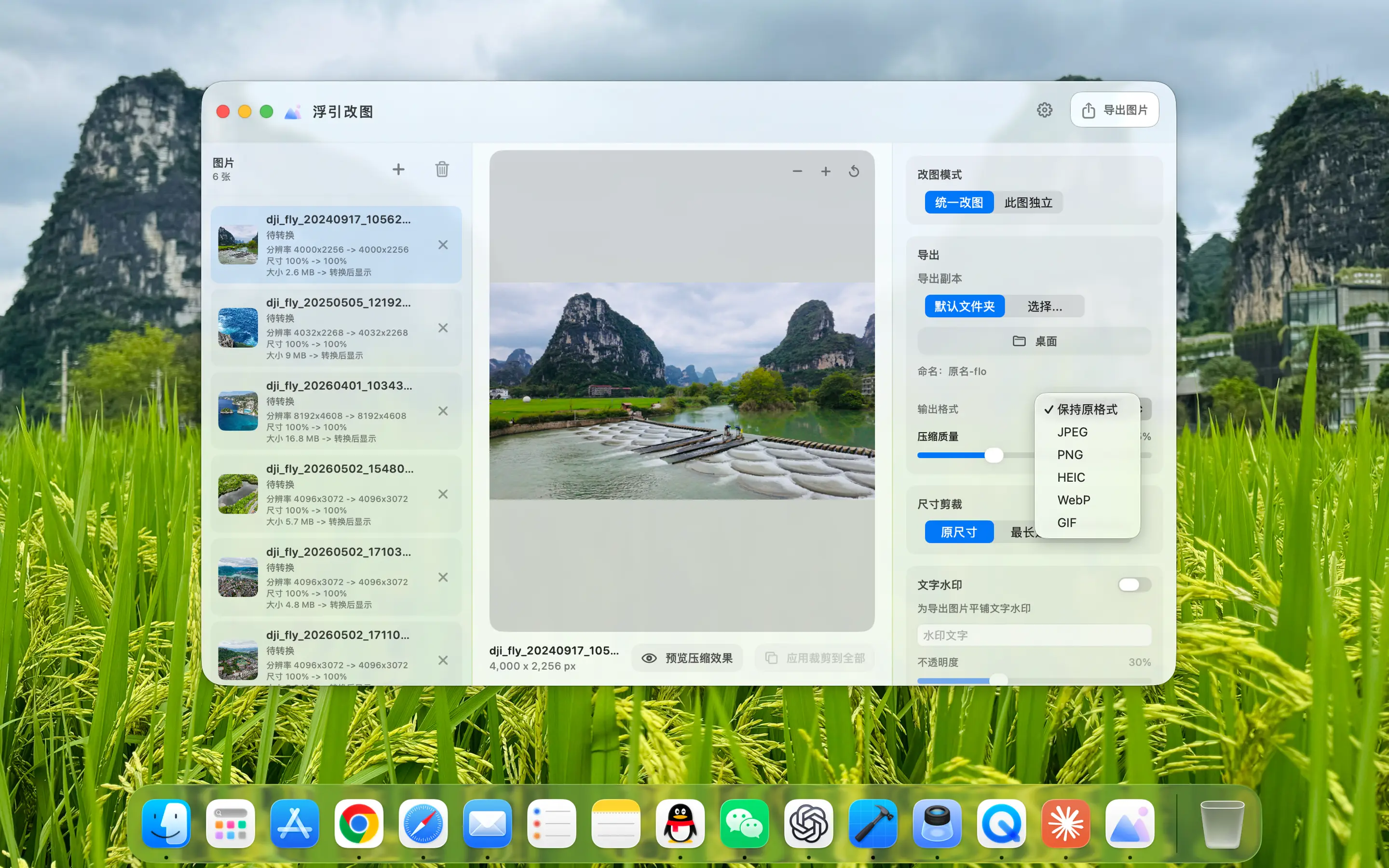
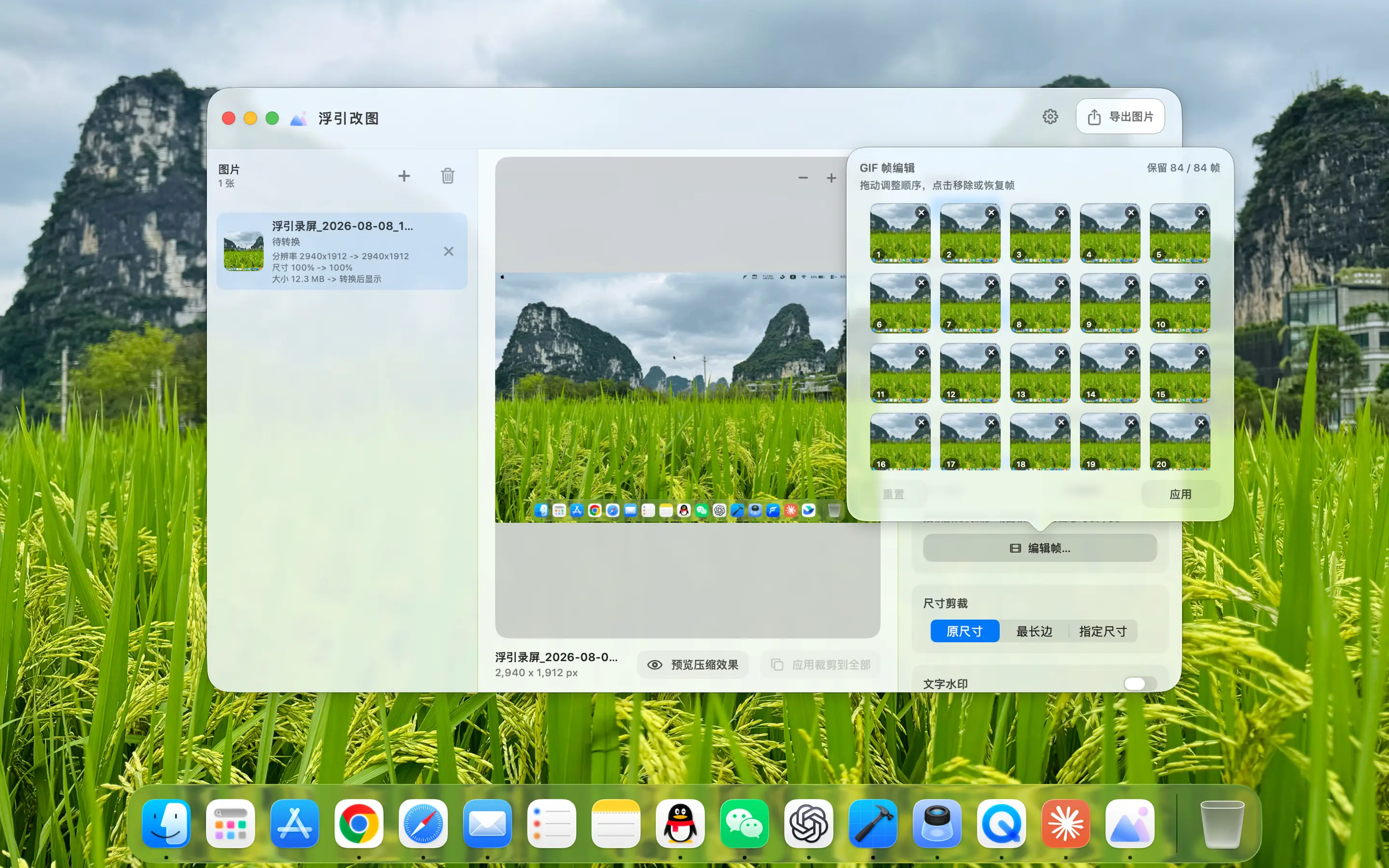
JPEG、PNG、HEIC、WebP、GIFを出力し、シーンごとに画質を調整できます。アニメーションの作成や加工が必要な場合は、GIFフレームを表示し、順序や再生リズムを調整して、最終的なファイルを統一的に出力することもできます。
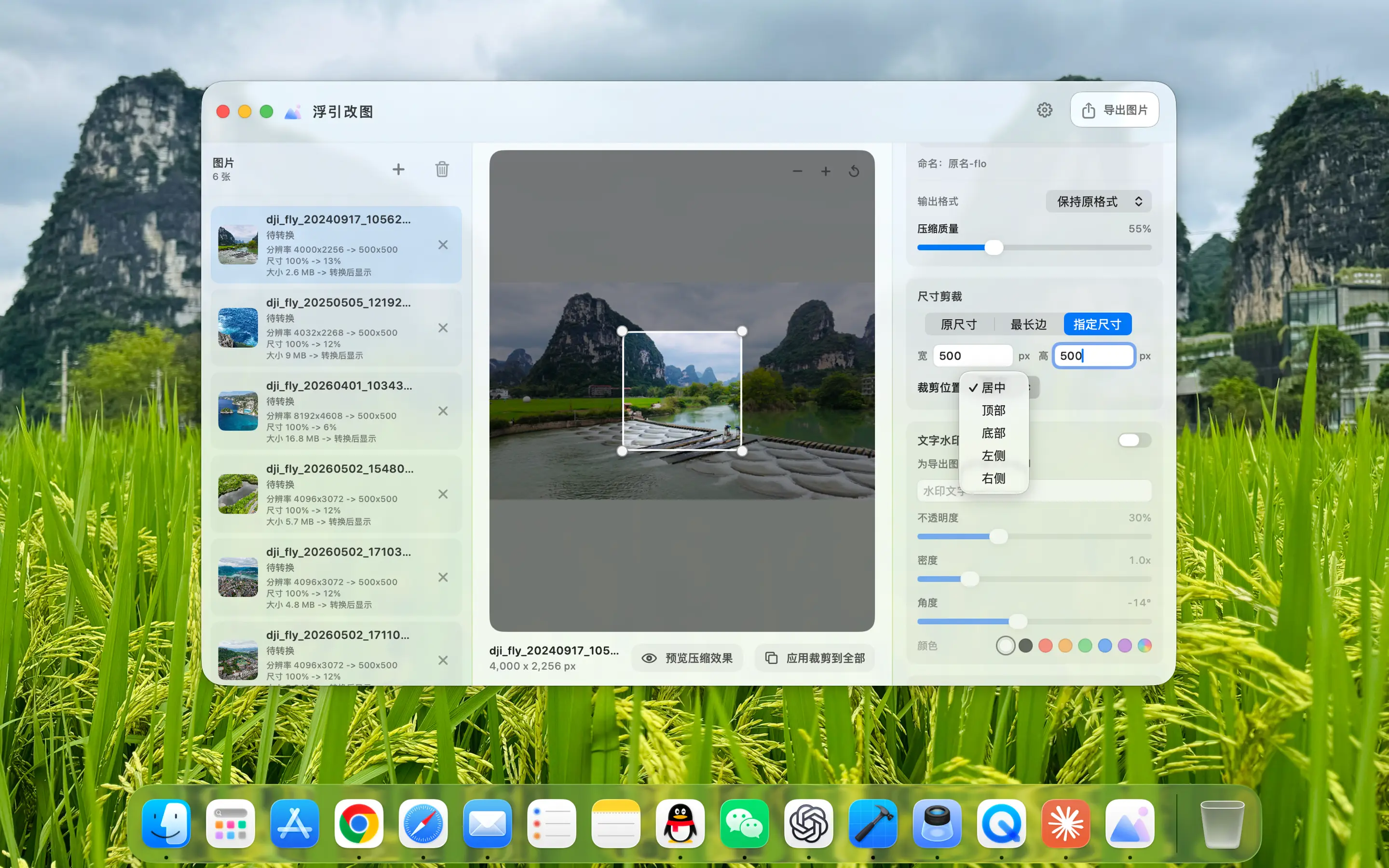
元のサイズ、比率、または指定したピクセルで出力し、フィット、塗りつぶし、またはトリミング方法を選択します。アバター、カバー、固定比率のマテリアルを使用する場合、ターゲット サイズとトリミング位置を直接設定して、画像のバッチ全体の一貫性を保つことができます。
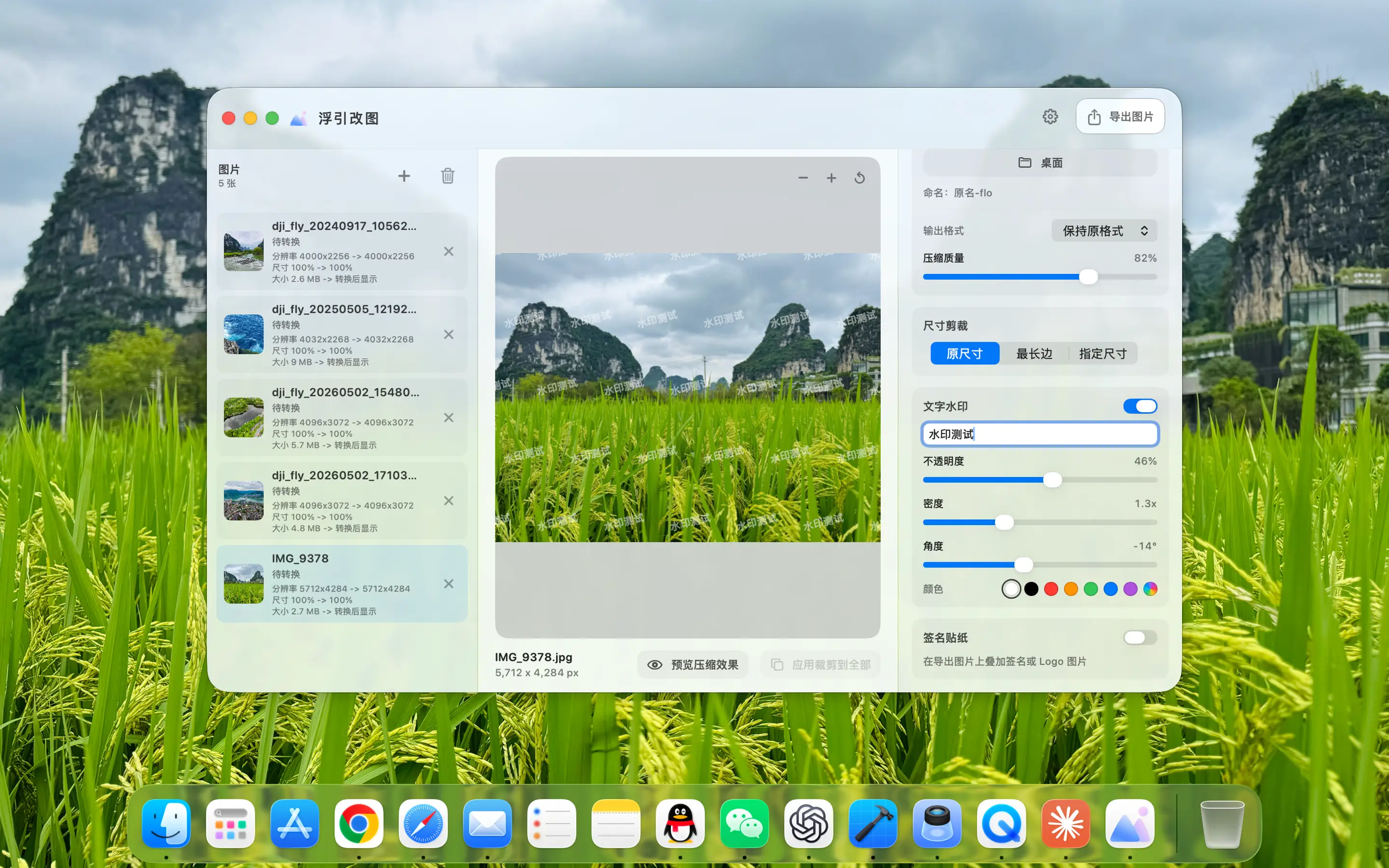
テキストの透かしを追加し、内容、フォント、色、透明度、位置を調整します。ステッカーや署名素材を使用して、ブランドのロゴ、著作権情報、または個人の署名を画像に追加することもできます。一度設定すると、出力のバッチ全体に適用されます。
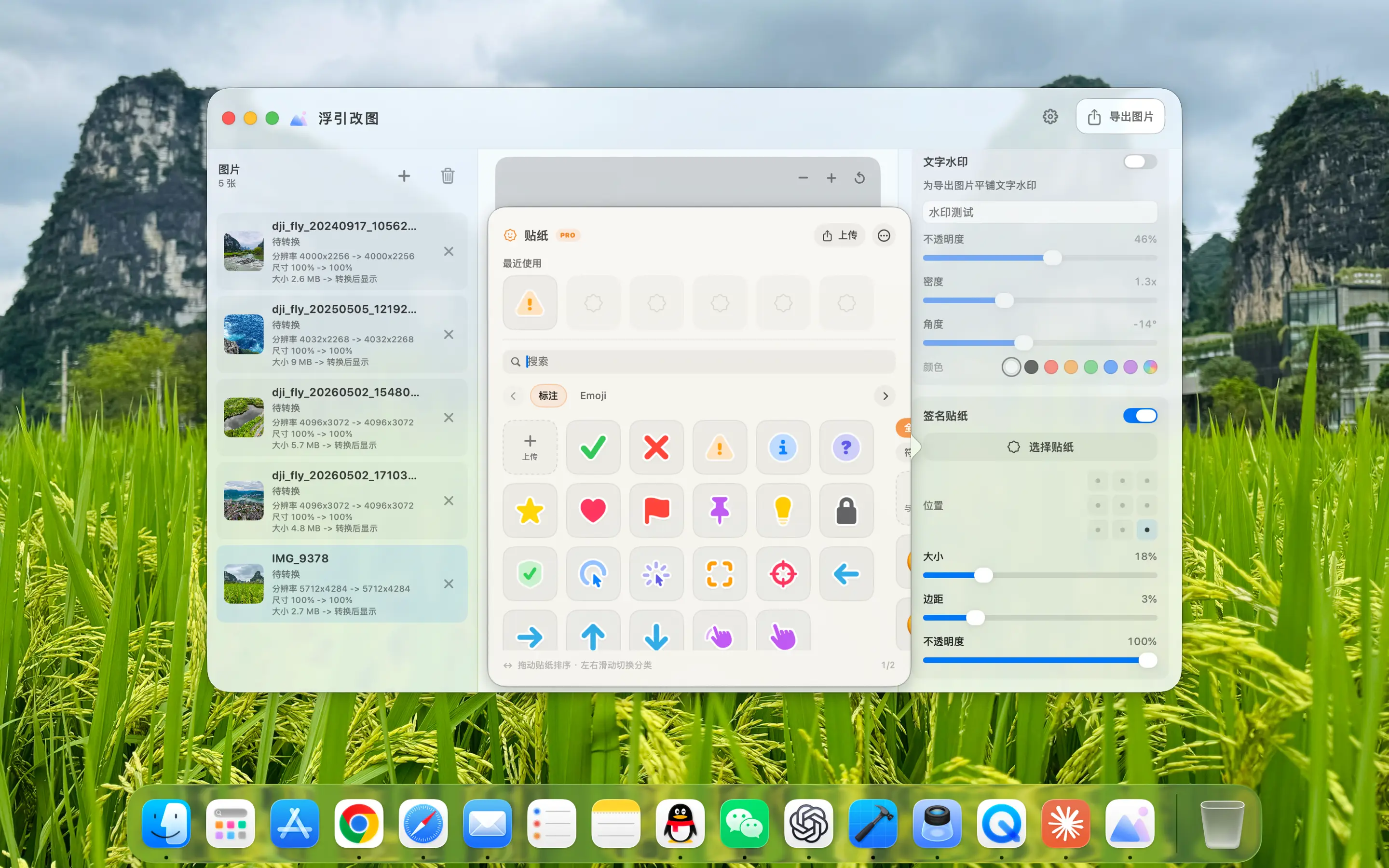
元画像や処理結果をサーバーにアップロードする必要はありません
パラメータを一律に設定することで、一つ一つの繰り返し操作を軽減します。
JPEG、PNG、HEIC、WebP、GIF
サイズ、品質、トリミング、透かしがはっきりと見える
ストアの地域は現在のページの言語で決まり、リンクからアプリの詳細ページが直接開きます。簡体字中国語は中国本土、繁体字中国語は台湾、英語は米国、その他の言語はそれぞれの地域に対応します。
いいえ、フォーマット変換、圧縮、サイズトリミング、透かし処理はすべて Mac 上でローカルに行われ、元の画像と出力ファイルは自分で管理されます。
現在のページに表示される出力形式には、JPEG、PNG、HEIC、WebP、GIF が含まれます。さまざまな形式を、対応する画質やアニメーション設定に合わせることができます。
FloPix バッチワークフローに従って設計されており、複数の画像を一度にインポートし、均一に設定できます。実際の処理速度と処理量は、画像のサイズ、形式、Mac のパフォーマンスに影響されます。
ストアの地域は現在のページの言語で決まり、リンクからアプリの詳細ページが直接開きます。簡体字中国語は中国本土、繁体字中国語は台湾、英語は米国、その他の言語はそれぞれの地域に対応します。
困ったことや話したいアイデアがあれば、WeChat 公式アカウントから直接メッセージを送ってください。
QRコードをスキャンし、浮宇宙をフォローして開きます。