Verfügbar im Mac App Store

FloPix

Ziehen Sie ein Bild hinein und nehmen Sie Änderungen auf einmal vor.

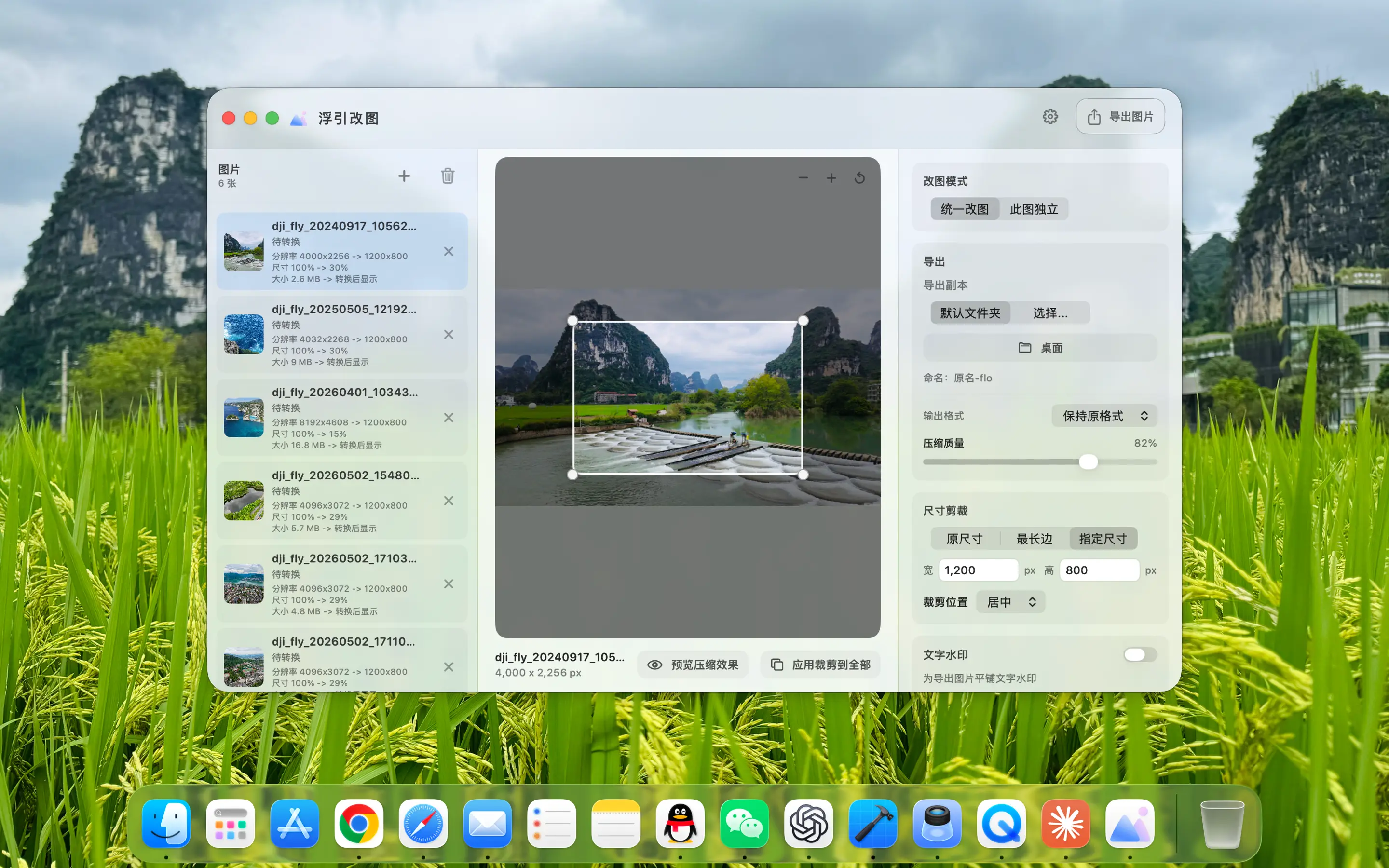
Konvertieren Sie Bildformate stapelweise, komprimieren Sie Dateigrößen, ändern Sie die Größe von Bildern und fügen Sie Wasserzeichen hinzu – alles lokal auf Ihrem Mac. Gruppieren Sie sich wiederholende Bildverarbeitungsschritte in einem übersichtlichen Arbeitsbereich, in dem Sie eine Vorschau der Ergebnisse anzeigen können.

FloPix Arbeitsbereich und Zuschneideeinstellungen für die Stapelverarbeitung von Bildern
FloPix · Mac App
Ablegen, konfigurieren, exportieren

Ein Stapel Bilder, ein Satz Einstellungen, alles in einem Rutsch.

Sie müssen den Editor nicht für jedes Bild wiederholt öffnen. Ziehen Sie Dateien hinein, legen Sie die Ausgabemethode einheitlich fest, sehen Sie sich die Ergebnisse vor dem Export deutlich an und legen Sie dann die verarbeiteten Bilder im angegebenen Ordner ab.

01
Batch-Arbeitsbereich

Ziehen Sie einen Stapel Bilder hinein, legen Sie sie einheitlich fest und exportieren Sie sie dann zusammen.

Ziehen Sie die zu bearbeitenden Bilder direkt in den Arbeitsbereich, betrachten Sie die Dateien zentral auf der linken Seite und legen Sie auf der rechten Seite einheitlich Format, Größe, Qualität und Ausgabeverzeichnis fest. Nachdem die Verarbeitung abgeschlossen ist, können Sie die Ergebnisse sofort im Finder anzeigen, ohne bei wiederholten Vorgängen einen nach dem anderen hin und her gehen zu müssen.
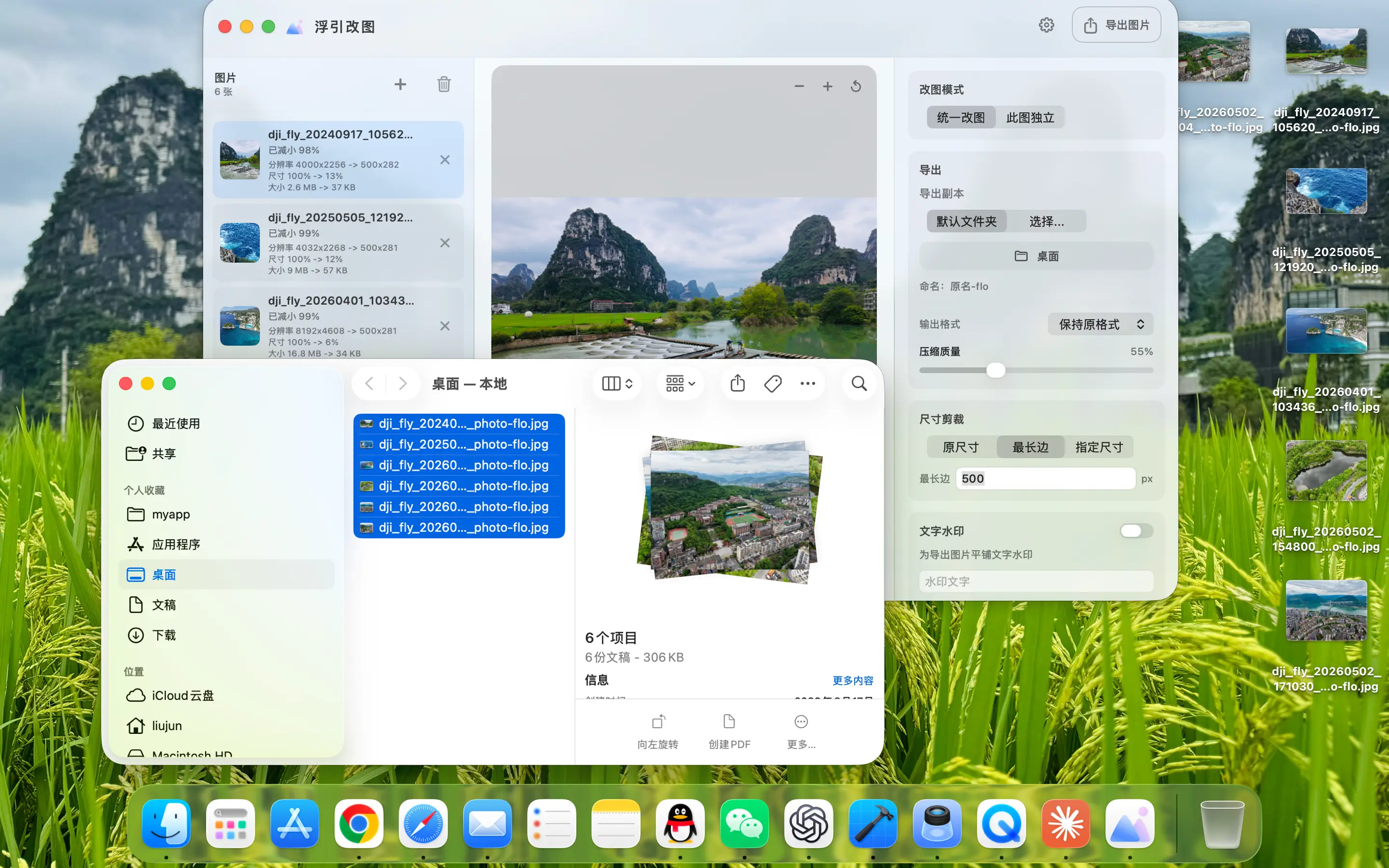
FloPix Führt eine Reihe von Bildkonvertierungen durch und zeigt die Ergebnisse im Finder an
Vom Batch-Import bis zum einheitlichen Export werden wiederholte Vorgänge nur einmal durchgeführt.
02
Format und Qualität

Format, Qualität und Animation werden vor dem Export festgelegt.

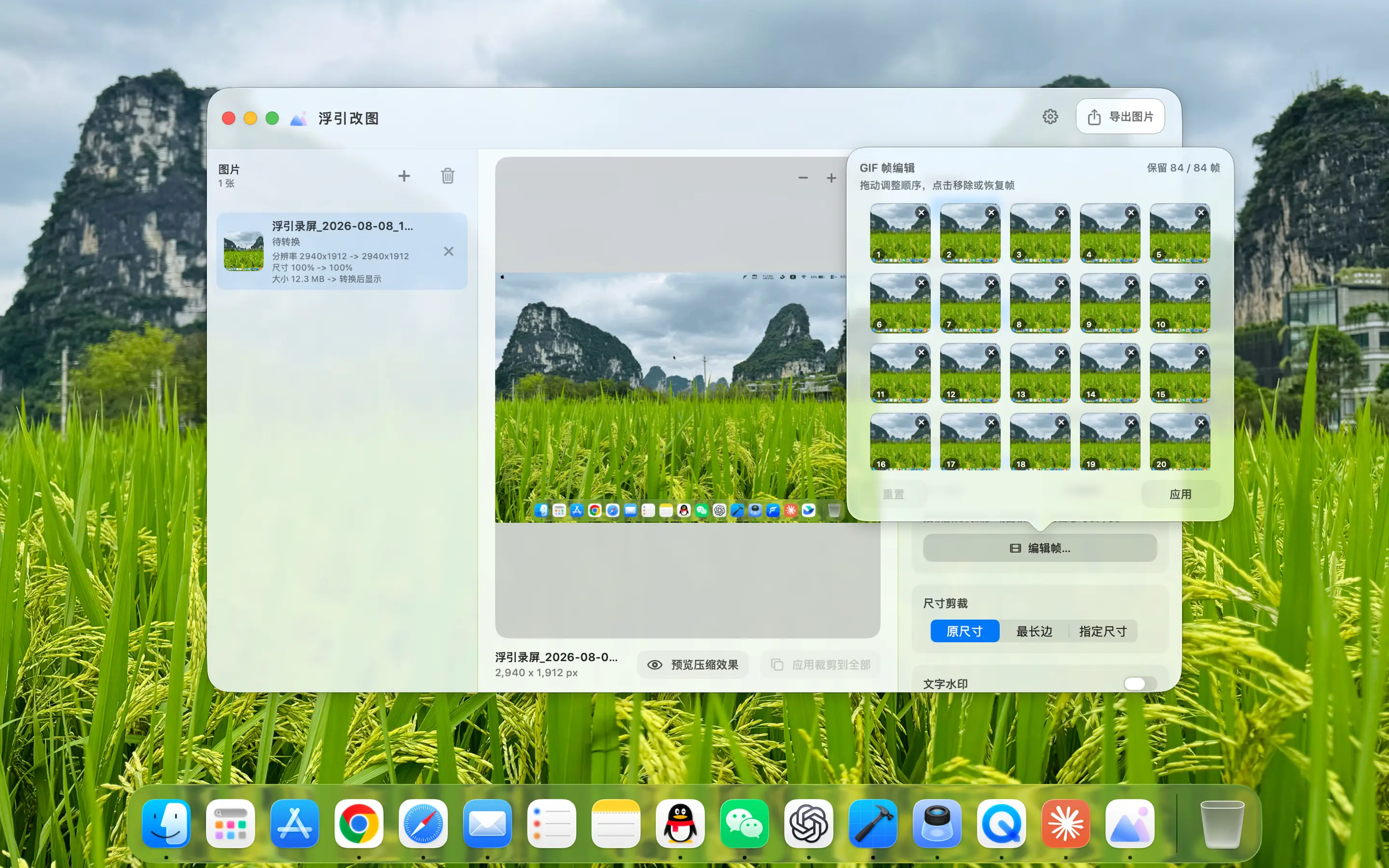
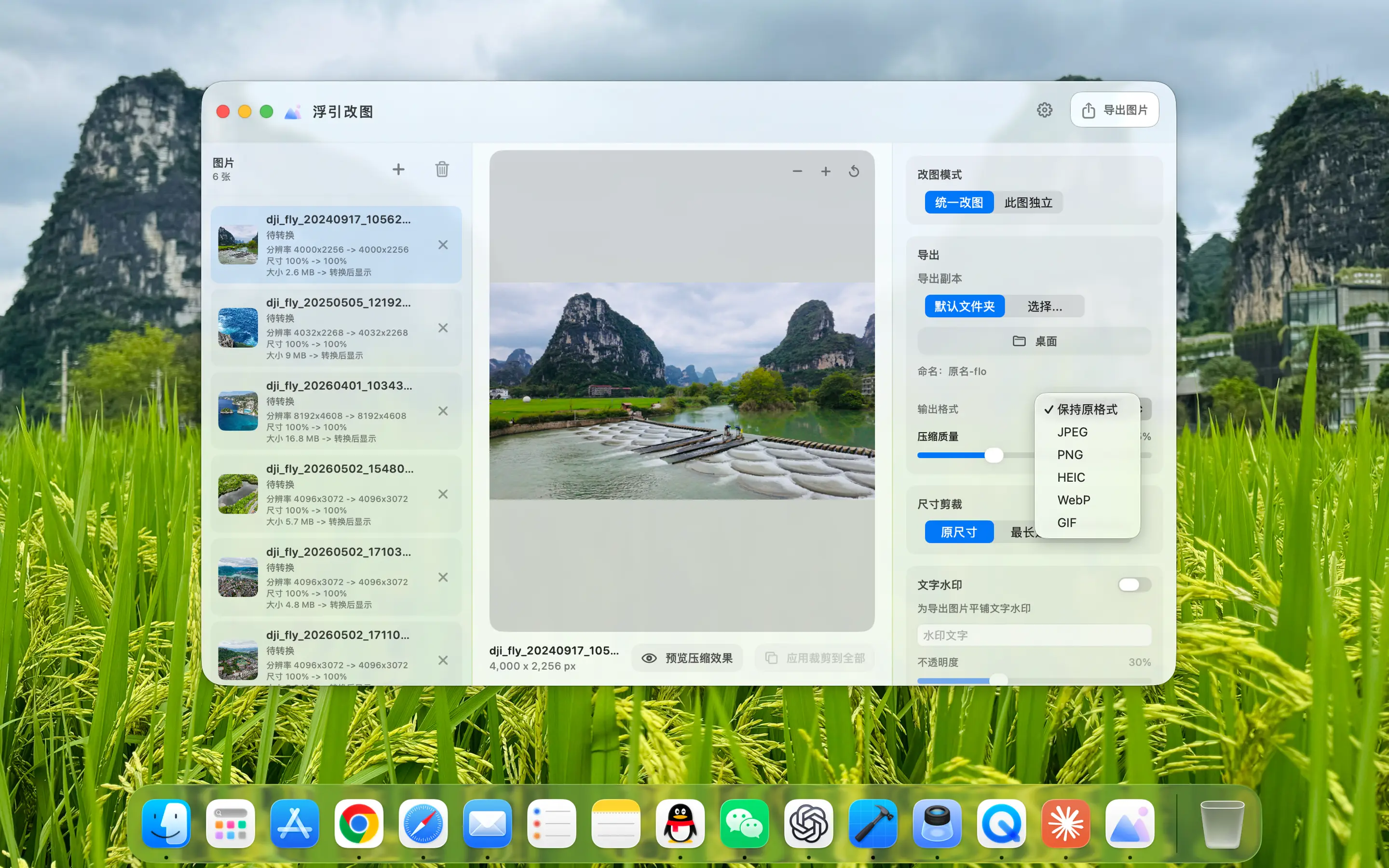
Geben Sie JPEG, PNG, HEIC, WebP oder GIF aus und passen Sie die Bildqualität je nach Szene an. Wenn Sie Animationen erstellen oder verarbeiten müssen, können Sie auch die GIF-Frames anzeigen, die Reihenfolge und den Wiedergaberhythmus anpassen und dann die endgültige Datei auf einheitliche Weise ausgeben.

FloPix Wählen Sie die Ausgabeformate JPEG, PNG, HEIC, WebP und GIF
Häufig verwendete Formate werden zentral ausgewählt, sodass Sie vor der Ausgabe wissen, was Sie erhalten.
FloPix GIF-Frames anzeigen und bearbeiten
Animationsrahmen können ebenfalls organisiert werden Sehen Sie sich jeden Frame des GIF an, passen Sie die Frame-Reihenfolge und die Wiedergabeparameter vor dem Exportieren an.
03
Größe ändern und zuschneiden

Durch die Angabe der genauen Größe wird auch bestimmt, welcher Teil des Rahmens übrig bleibt.

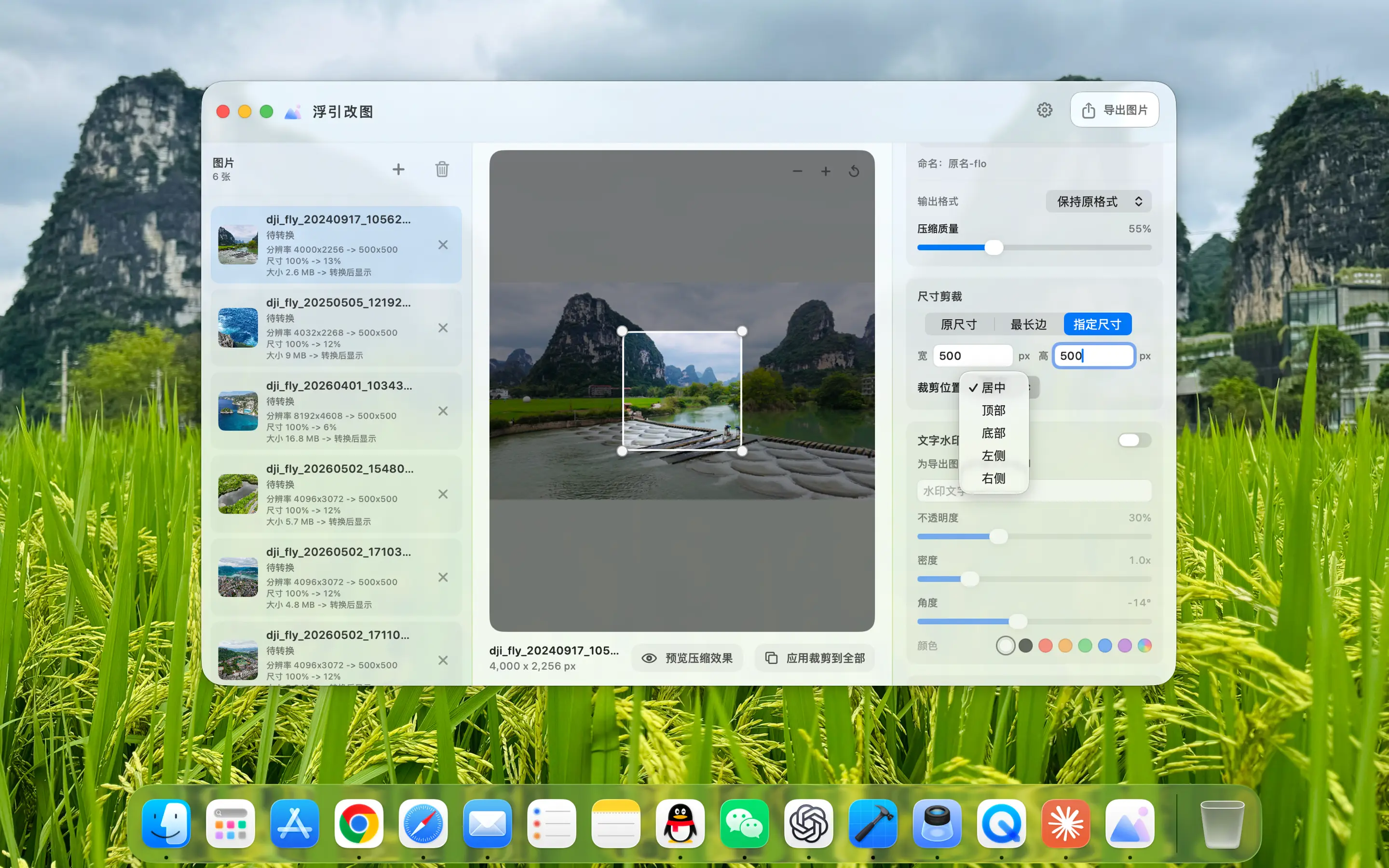
Ausgabe in Originalgröße, Proportion oder angegebenen Pixeln. Wählen Sie die Methode „Anpassen“, „Füllen“ oder „Zuschneiden“. Wenn Sie auf Avatare, Cover und Materialien mit festem Seitenverhältnis stoßen, können Sie die Zielgröße und die Zuschneideposition direkt festlegen, um den gesamten Bildstapel konsistent zu halten.

FloPix Stellen Sie die exakte Größe 512 × 512 und die Zuschneideposition im Neunquadratraster ein
Die Größe und Zuschneideposition sind deutlich sichtbar, und bei der Stapelausgabe kann eine einheitliche Zusammensetzung beibehalten werden.
04
Wasserzeichen und Signatur

Fügen Sie Wasserzeichen auf einmal hinzu, um den gleichen Ausdruck im gesamten Bildstapel beizubehalten.

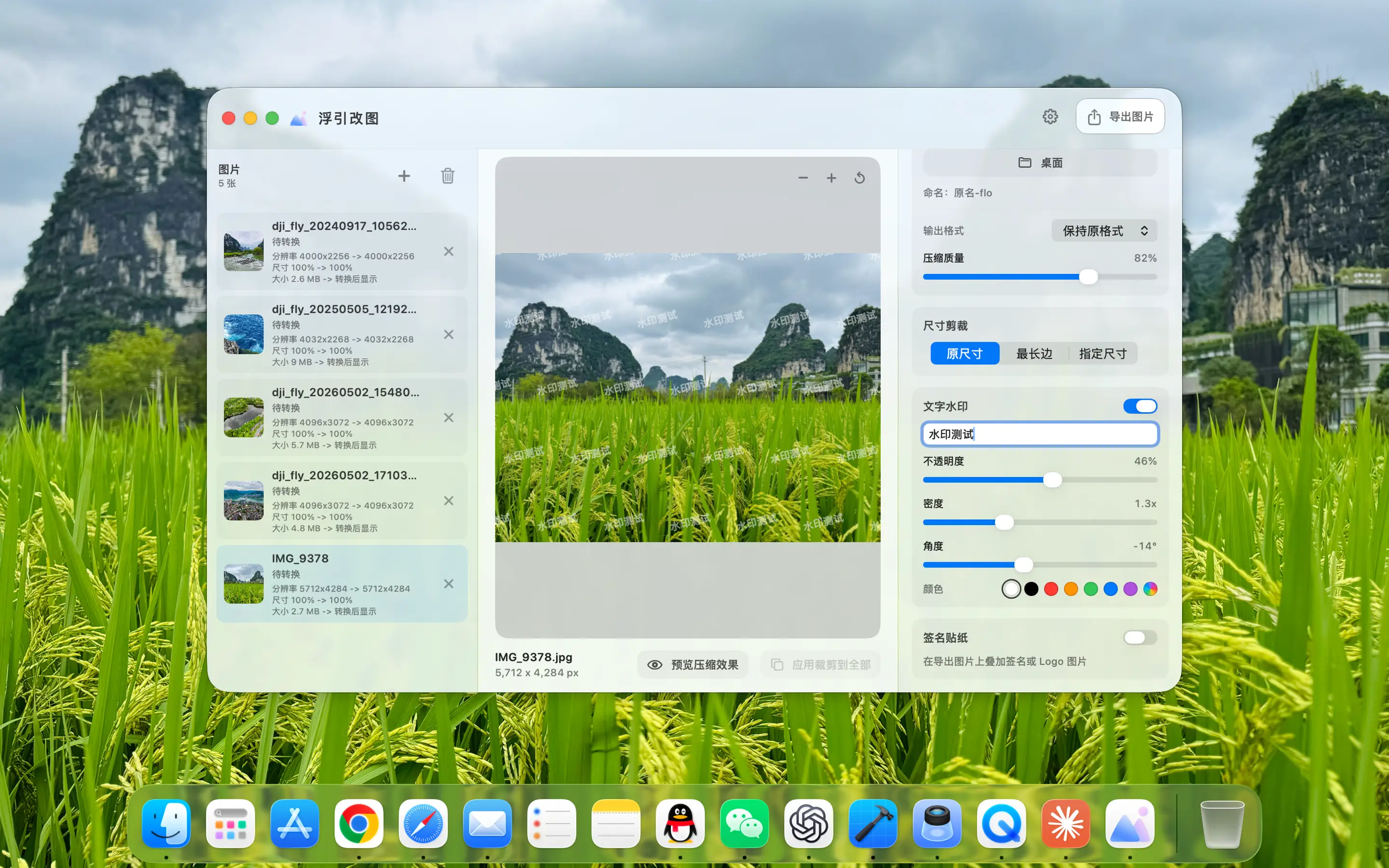
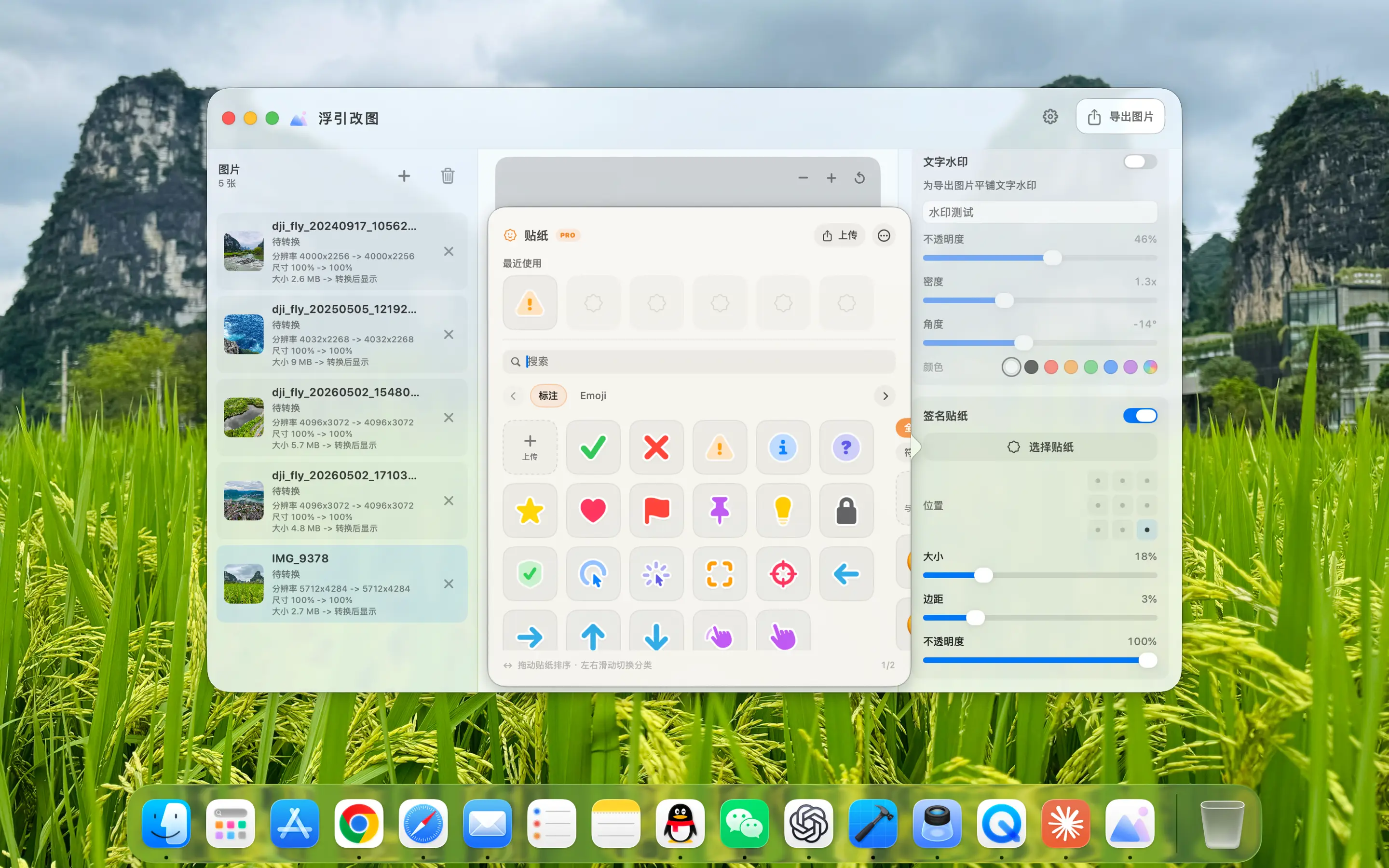
Fügen Sie ein Textwasserzeichen hinzu und passen Sie Inhalt, Schriftart, Farbe, Transparenz und Position an. Sie können dem Bild auch Aufkleber oder Signaturmaterialien hinzufügen, um ein Markenlogo, Copyright-Informationen oder eine persönliche Signatur hinzuzufügen. Einmal festlegen und auf den gesamten Ausgabestapel anwenden.

FloPix Fügen Sie Textwasserzeichen stapelweise zu Bildern hinzu
Textinhalt, -stil und -position werden einheitlich festgelegt und Bildstapel sind konsistent.
FloPix Verwenden Sie Aufkleber oder Unterschriftenmaterial als Wasserzeichen
Aufkleber, Symbole und Signaturen Importieren Sie Ihr eigenes Material, passen Sie Größe und Position an und wenden Sie es auf den gesamten Bildstapel an.
01

Alles vor Ort verarbeitet

Das Originalbild und die Verarbeitungsergebnisse müssen nicht auf den Server hochgeladen werden

02

Echter Batch-Workflow

Die Parameter werden einheitlich eingestellt, um wiederholte Vorgänge nach und nach zu reduzieren.

03

Vollständige Formatabdeckung

JPEG, PNG, HEIC, WebP und GIF

04

Vor dem Export kontrollierbar

Größe, Qualität, Zuschnitt und Wasserzeichen sind deutlich sichtbar

Verfügbar im Mac App Store

Ein Stapel Bilder, ein Satz Einstellungen, alles in einem Rutsch.

Die aktuelle Seitensprache bestimmt die Store-Region. Links öffnen direkt die App-Details. Vereinfachtes Chinesisch führt zum chinesischen Festland, traditionelles Chinesisch zu Taiwan, Englisch zu den USA und andere Sprachen zu den jeweiligen Regionen.

Lädt FloPix meine Originalbilder hoch?

Nein. Formatkonvertierung, Komprimierung, Größenzuschnitt und Wasserzeichenverarbeitung erfolgen alle lokal auf dem Mac und die Originalbilder und Ausgabedateien werden von Ihnen selbst verwaltet.

Welche Ausgabeformate werden unterstützt?

Zu den auf der aktuellen Seite angezeigten Ausgabeformaten gehören JPEG, PNG, HEIC, WebP und GIF; Verschiedene Formate können mit entsprechenden Bildqualitäts- und Animationseinstellungen abgeglichen werden.

Wie viele Bilder können gleichzeitig verarbeitet werden?

FloPix Nach dem Batch-Workflow konzipiert, können mehrere Bilder gleichzeitig importiert und einheitlich eingestellt werden. Die tatsächliche Verarbeitungsgeschwindigkeit und das tatsächliche Volumen werden von der Bildgröße, dem Format und der Mac-Leistung beeinflusst.

In welcher Region öffnet sich der App Store-Link?

Die aktuelle Seitensprache bestimmt die Store-Region. Links öffnen direkt die App-Details. Vereinfachtes Chinesisch führt zum chinesischen Festland, traditionelles Chinesisch zu Taiwan, Englisch zu den USA und andere Sprachen zu den jeweiligen Regionen.

Kontakt

Eine Frage oder eine Idee? Schreib uns direkt über das offizielle WeChat-Konto.

  1. Mit WeChat scannen und folgen

    Scanne den QR-Code, folge 浮宇宙 und öffne das Konto.

Tastatursymbol unten links antippen