Disponible sur le Mac App Store

FloPix

Faites glisser une image et apportez des modifications en une seule fois.

Convertissez par lots les formats d'image, compressez la taille des fichiers, redimensionnez les images et ajoutez des filigranes, le tout localement sur votre Mac. Regroupez les étapes répétitives de traitement d’image dans un espace de travail clair où vous pouvez prévisualiser les résultats.

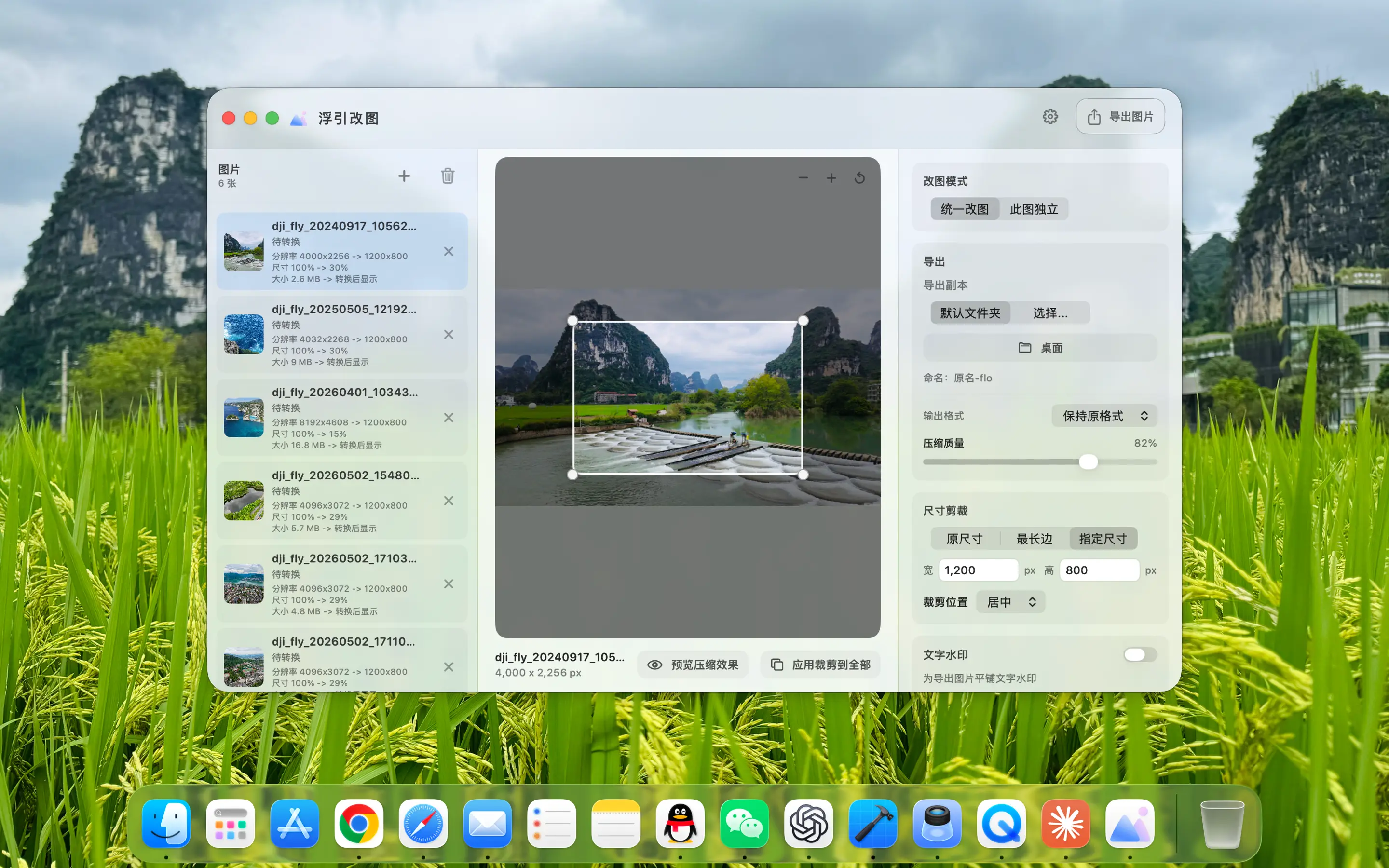
FloPix Paramètres d'espace de travail et de recadrage pour le traitement par lots des images
FloPix · Mac App
Déposer, configurer, exporter

Un lot de photos, un ensemble de réglages, réalisés en une seule fois.

Pas besoin d'ouvrir l'éditeur à plusieurs reprises pour chaque image. Faites glisser les fichiers, définissez la méthode de sortie de manière uniforme, voyez clairement les résultats avant de les exporter, puis placez les images traitées dans le dossier désigné.

01
Espace de travail par lots

Faites glisser un lot d’images, définissez-les uniformément, puis exportez-les ensemble.

Faites glisser les images à traiter directement dans l'espace de travail, affichez les fichiers de manière centralisée à gauche et définissez uniformément le format, la taille, la qualité et le répertoire de sortie à droite. Une fois le traitement terminé, vous pouvez immédiatement visualiser les résultats dans le Finder, sans avoir à faire des allers-retours un par un pour des opérations répétées.
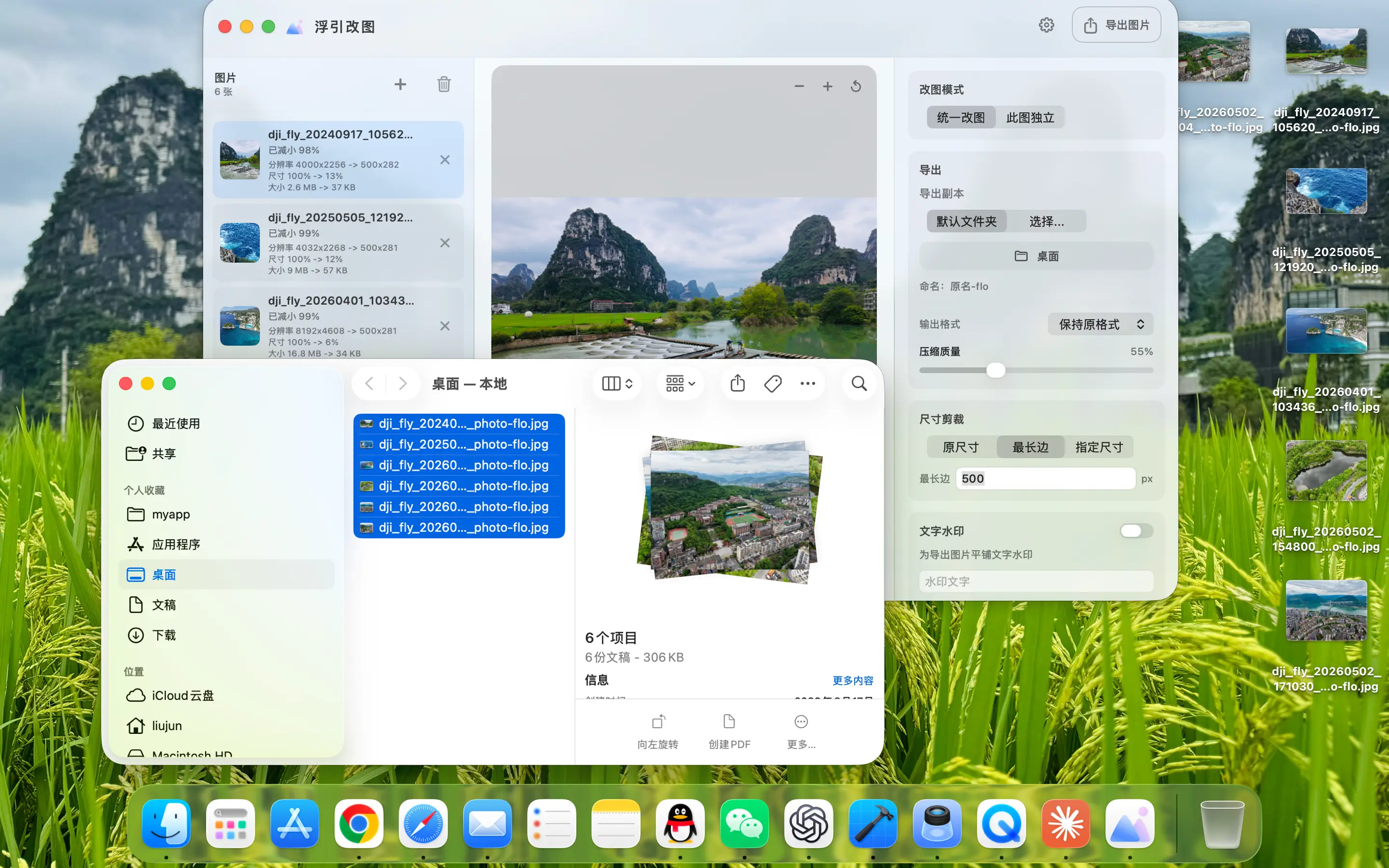
FloPix Effectue un lot de conversions d'images et affiche les résultats dans le Finder
De l’import par lots à l’export unifié, les opérations répétées ne sont effectuées qu’une seule fois.
02
Format et qualité

Le format, la qualité et l'animation sont tous décidés avant l'exportation.

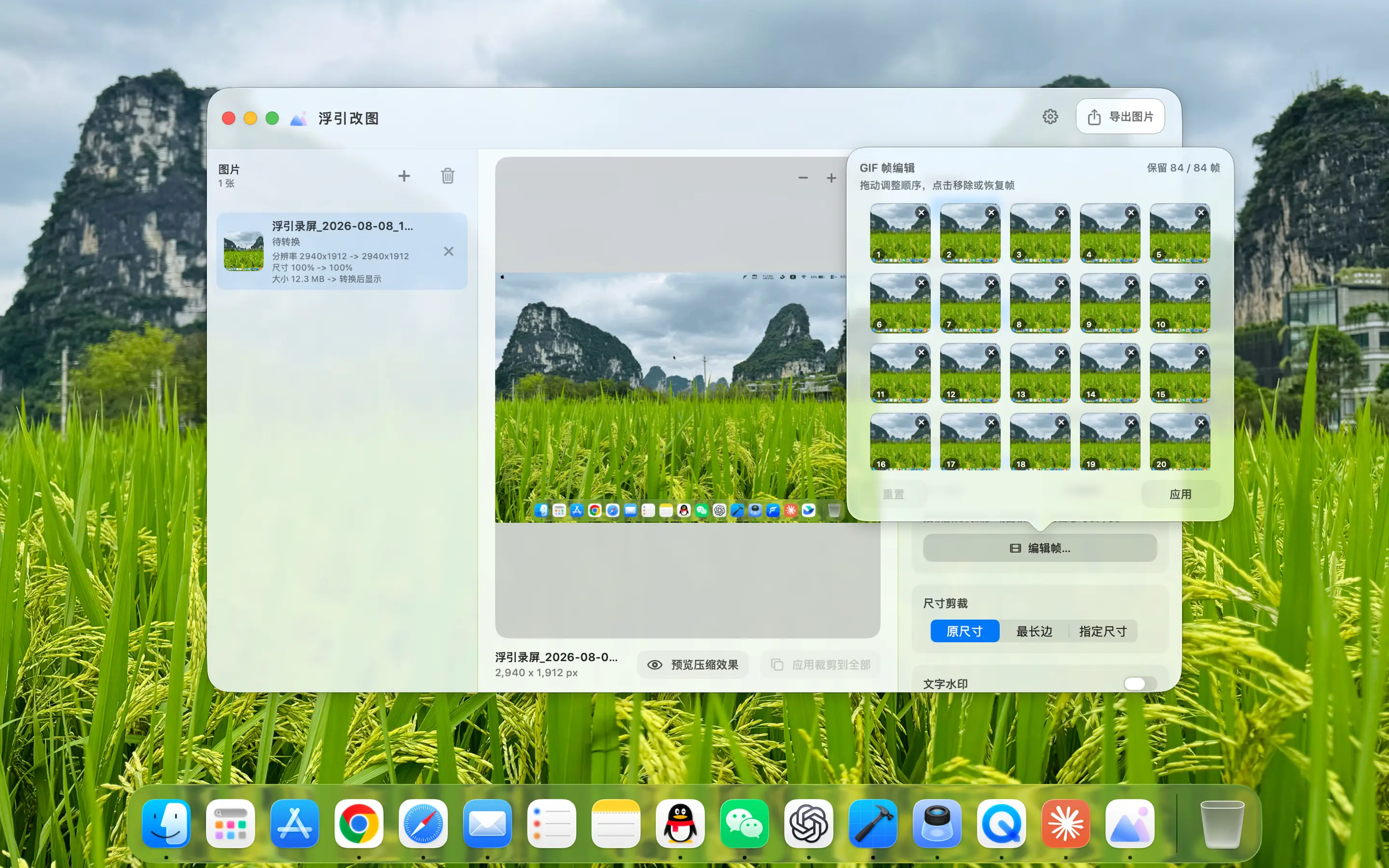
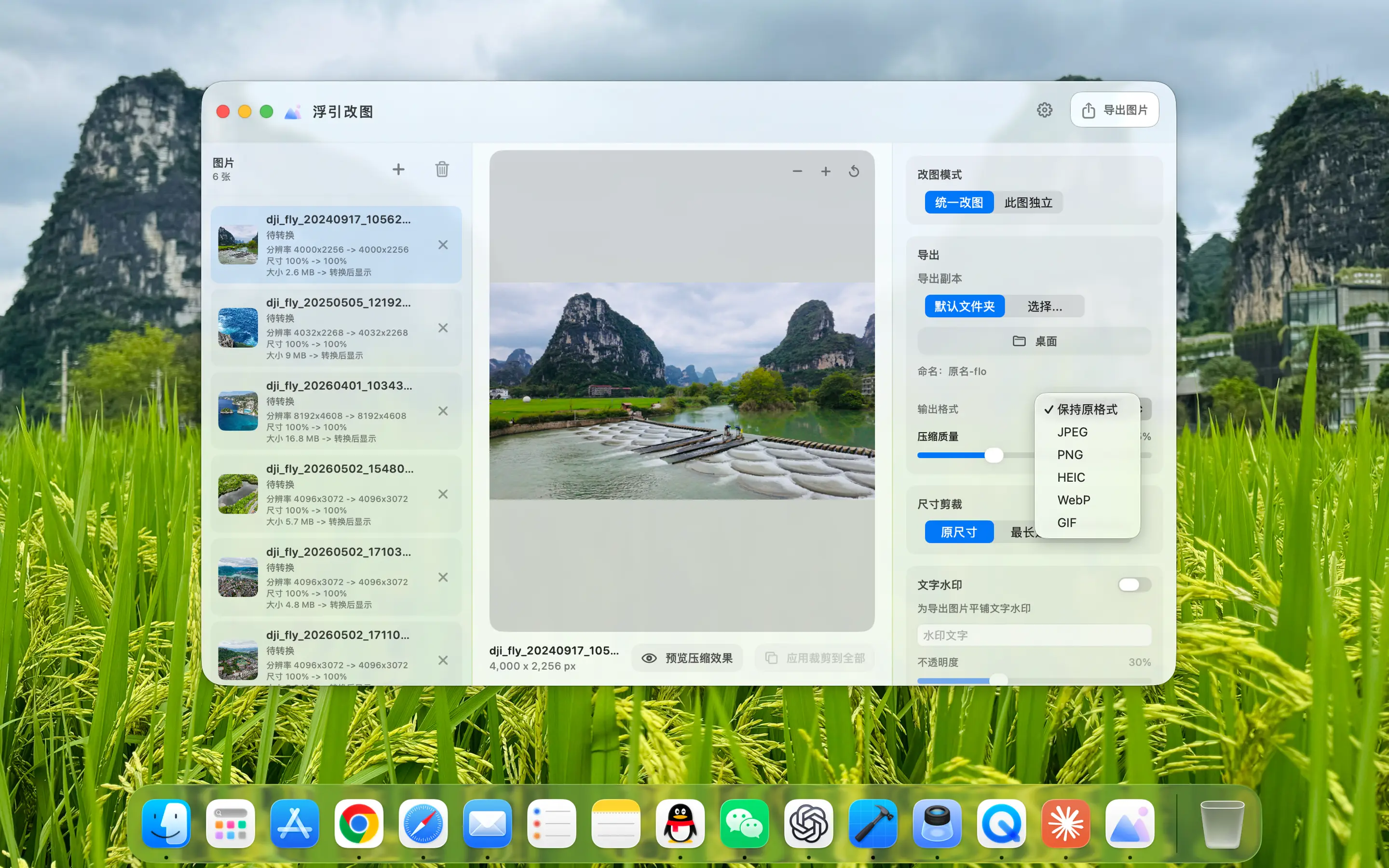
Produisez des fichiers JPEG, PNG, HEIC, WebP ou GIF et ajustez la qualité de l'image par scène. Lorsque vous devez créer ou traiter des animations, vous pouvez également visualiser les images GIF, ajuster l'ordre et le rythme de lecture, puis générer le fichier final de manière unifiée.

FloPix Sélectionnez les formats de sortie JPEG, PNG, HEIC, WebP et GIF
Les formats couramment utilisés sont sélectionnés de manière centralisée afin que vous sachiez ce que vous obtiendrez avant la sortie.
FloPix Afficher et modifier les cadres GIF
Des images d'animation peuvent également être organisées Affichez chaque image du GIF, ajustez l'ordre des images et les paramètres de lecture avant de l'exporter.
03
Redimensionner et recadrer

La spécification de la taille exacte détermine également quelle partie du cadre reste.

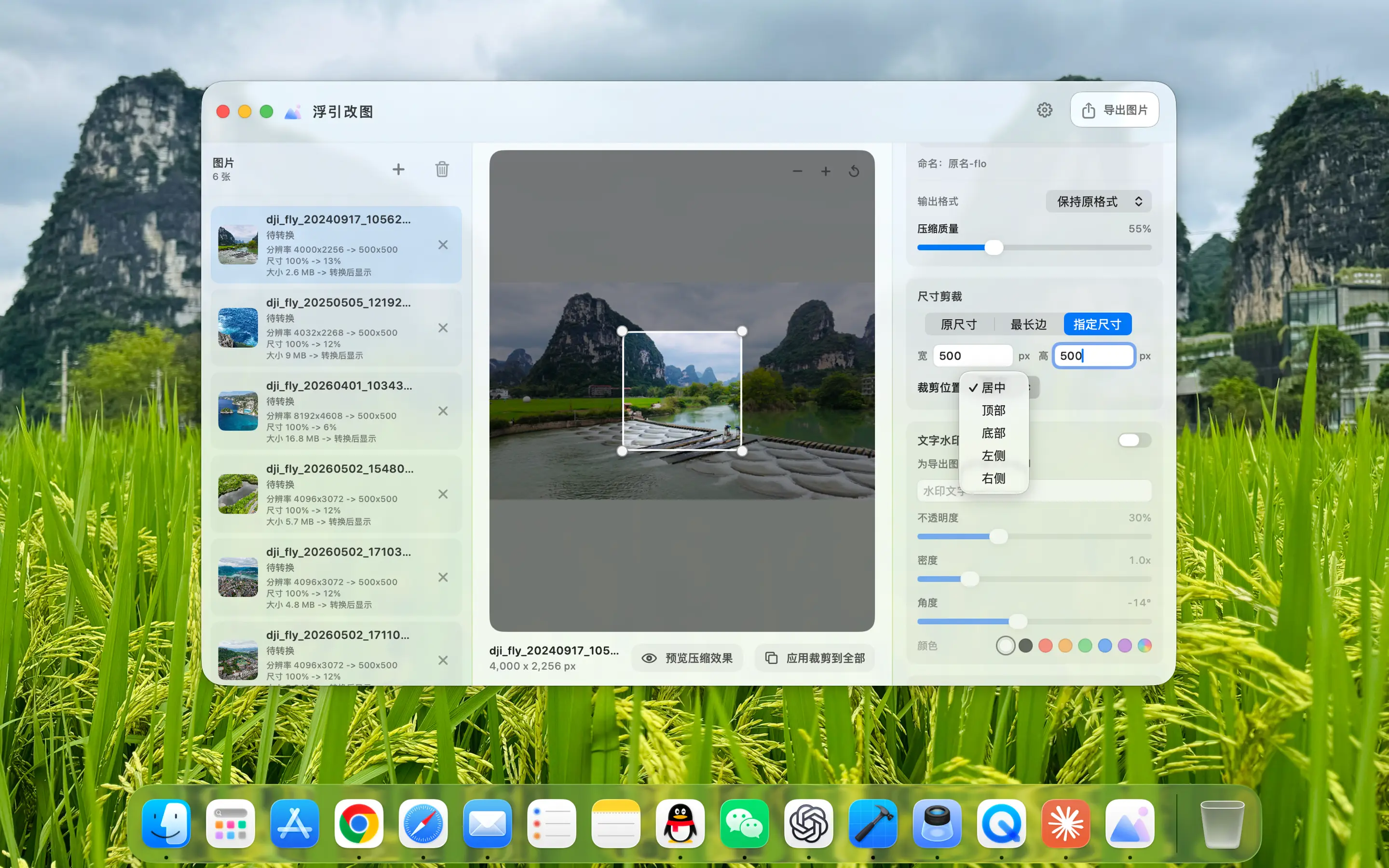
Sortie à la taille d'origine, aux proportions ou aux pixels spécifiés, choisissez la méthode d'ajustement, de remplissage ou de recadrage. Lorsque vous rencontrez des avatars, des couvertures et des matériaux à rapport fixe, vous pouvez définir directement la taille cible et la position de recadrage pour maintenir la cohérence de l'ensemble du lot d'images.

FloPix Définir la taille exacte de 512 × 512 et la position de recadrage de la grille à neuf carrés
La taille et la position de recadrage sont clairement visibles, et la production par lots peut conserver une composition unifiée.
04
Filigrane et signature

Ajoutez des filigranes en même temps pour conserver la même expression sur l’ensemble du lot d’images.

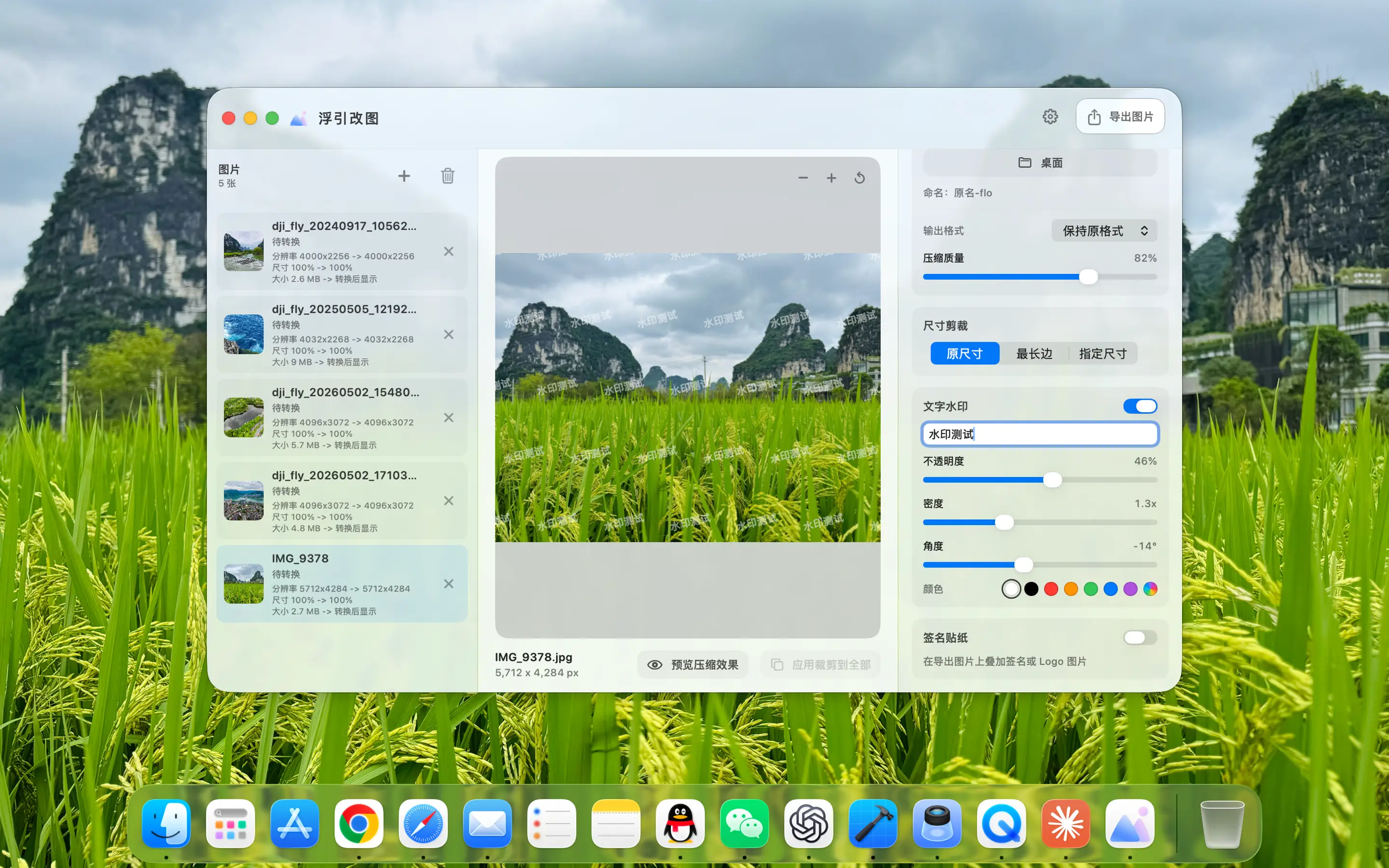
Ajoutez un filigrane de texte et ajustez le contenu, la police, la couleur, la transparence et la position ; vous pouvez également utiliser des autocollants ou du matériel de signature pour ajouter le logo de la marque, des informations de droits d'auteur ou une signature personnelle à l'image. Définir une fois et appliquer à l’ensemble du lot de sortie.

FloPix Ajouter des filigranes de texte aux images par lots
Le contenu, le style et la position du texte sont définis de manière uniforme et les lots d'images sont cohérents.
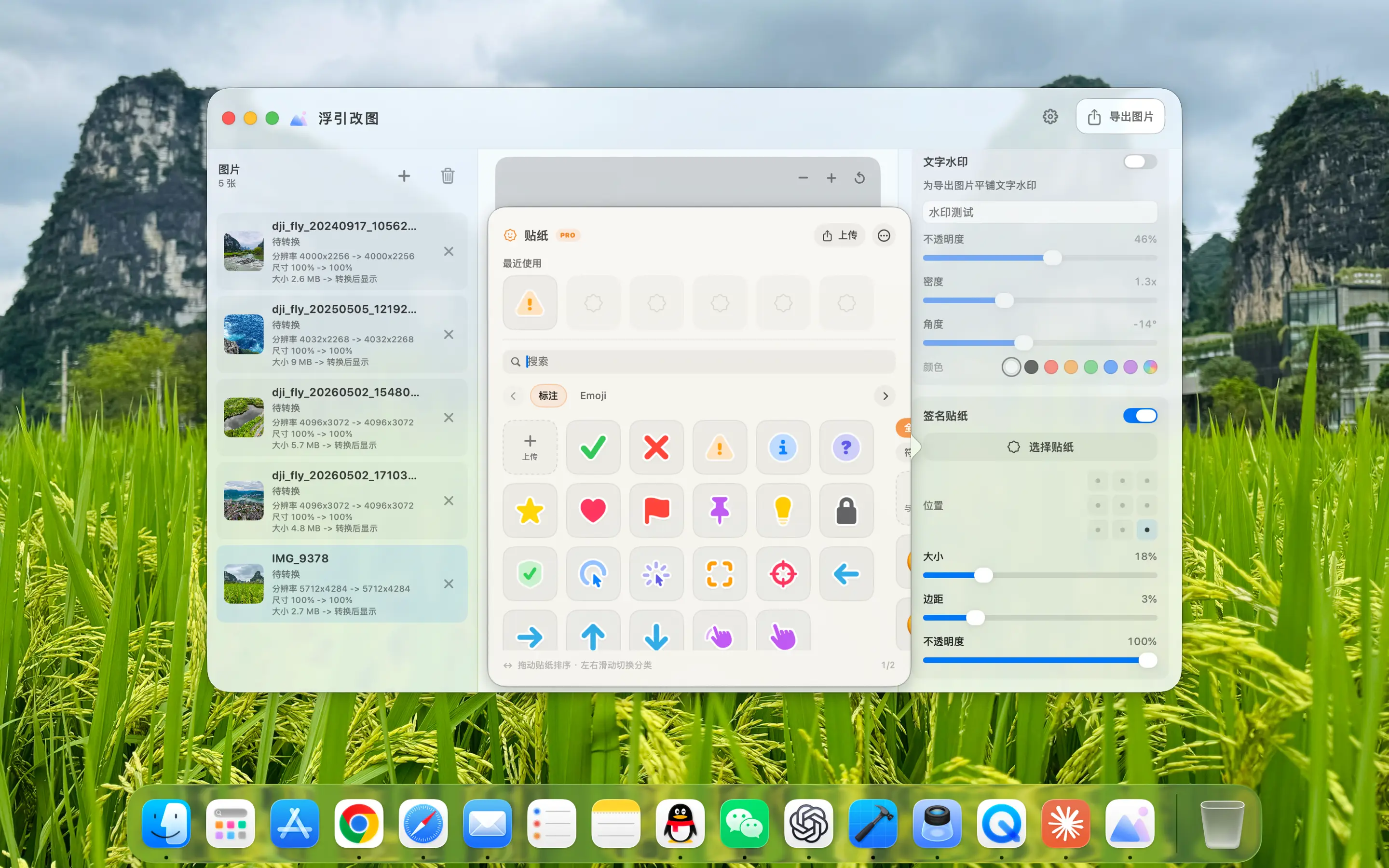
FloPix Utiliser des autocollants ou du matériel de signature comme filigranes
Autocollants, icônes et signatures Importez votre propre matériel, ajustez la taille et la position et appliquez-le à l'ensemble du lot d'images.
01

Tous transformés localement

L'image originale et les résultats du traitement n'ont pas besoin d'être téléchargés sur le serveur

02

Véritable flux de travail par lots

Les paramètres sont définis uniformément pour réduire les opérations répétées une par une.

03

Couverture complète des formats

JPEG, PNG, HEIC, WebP et GIF

04

Contrôlable avant l’exportation

La taille, la qualité, le recadrage et le filigrane sont clairement visibles

Disponible sur le Mac App Store

Un lot de photos, un ensemble de réglages, réalisés en une seule fois.

La langue de la page détermine la région de la boutique, et les liens ouvrent directement la fiche de l’app. Le chinois simplifié correspond à la Chine continentale, le chinois traditionnel à Taïwan, l’anglais aux États-Unis et les autres langues à leurs régions respectives.

FloPix téléverse-t-il mes images originales ?

Non. La conversion de format, la compression, le recadrage et le traitement du filigrane sont tous effectués localement sur Mac, et les images originales et les fichiers de sortie sont gérés par vous-même.

Quels formats de sortie sont pris en charge ?

Les formats de sortie affichés sur la page actuelle incluent JPEG, PNG, HEIC, WebP et GIF ; différents formats peuvent être adaptés aux paramètres de qualité d'image et d'animation correspondants.

Combien de photos peuvent être traitées en même temps ?

FloPix Conçu selon un flux de travail par lots, plusieurs images peuvent être importées en même temps et définies uniformément. La vitesse et le volume de traitement réels seront affectés par la taille, le format et les performances du Mac.

Dans quelle région le lien App Store ouvre-t-il ?

La langue de la page détermine la région de la boutique, et les liens ouvrent directement la fiche de l’app. Le chinois simplifié correspond à la Chine continentale, le chinois traditionnel à Taïwan, l’anglais aux États-Unis et les autres langues à leurs régions respectives.

Nous contacter

Une question ou une idée à partager ? Écrivez-nous directement via le compte officiel WeChat.

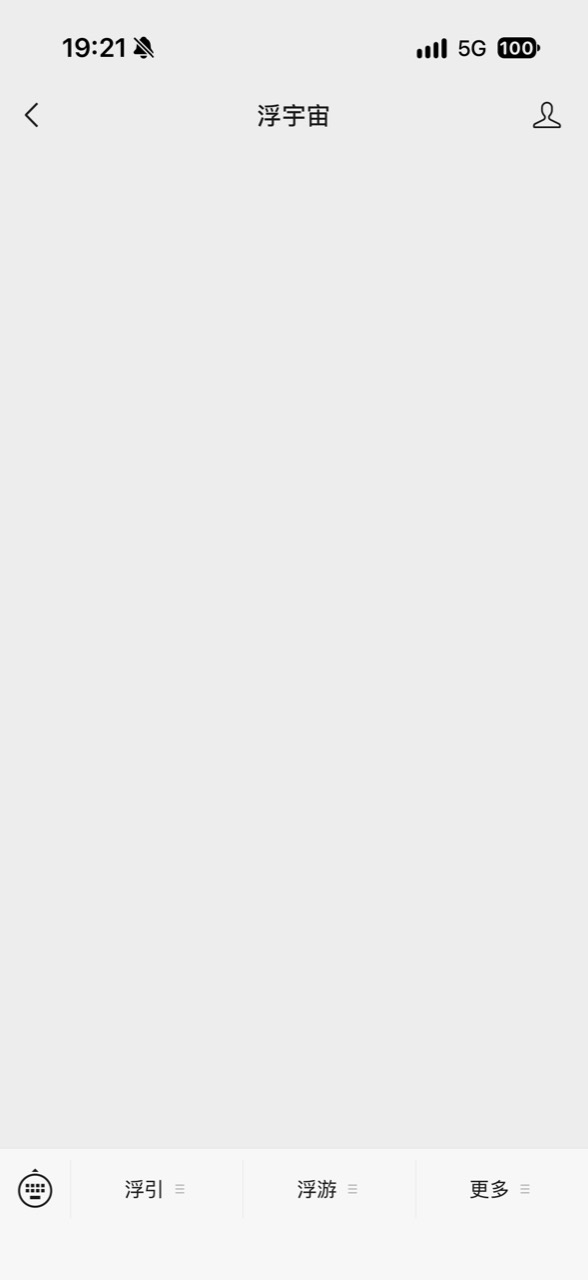
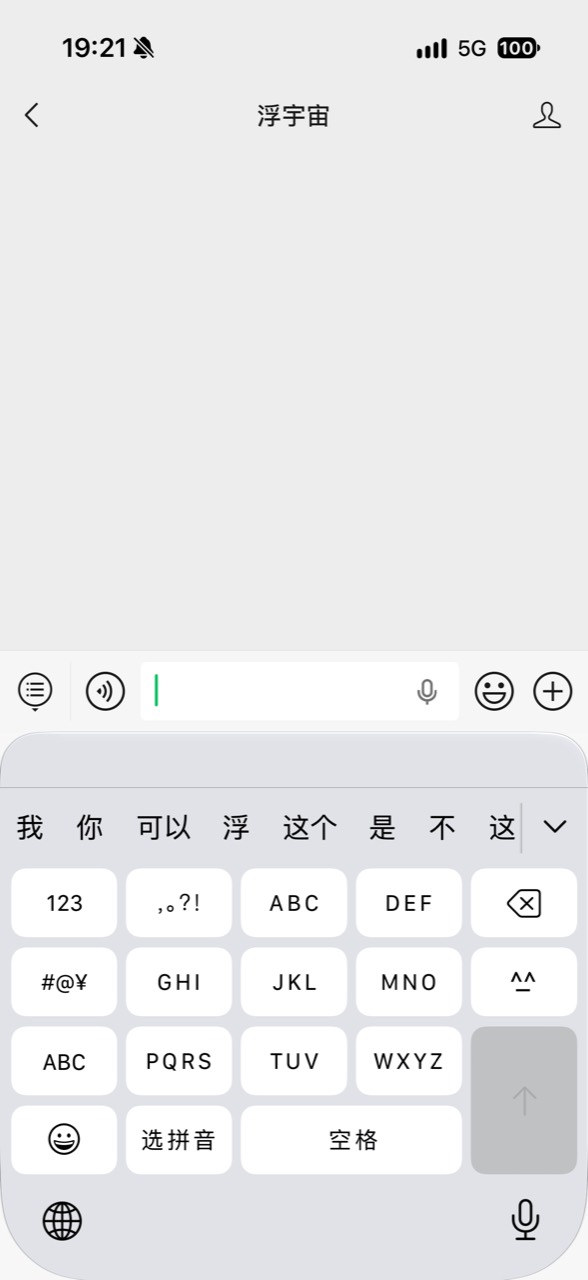
  1. Scannez avec WeChat et abonnez-vous

    Scannez le code QR, abonnez-vous à 浮宇宙 et ouvrez le compte.

Touchez le clavier en bas à gauche