Dostępne w sklepie Mac App Store

FloPix

Przeciągnij zdjęcie i wprowadź zmiany za jednym razem.

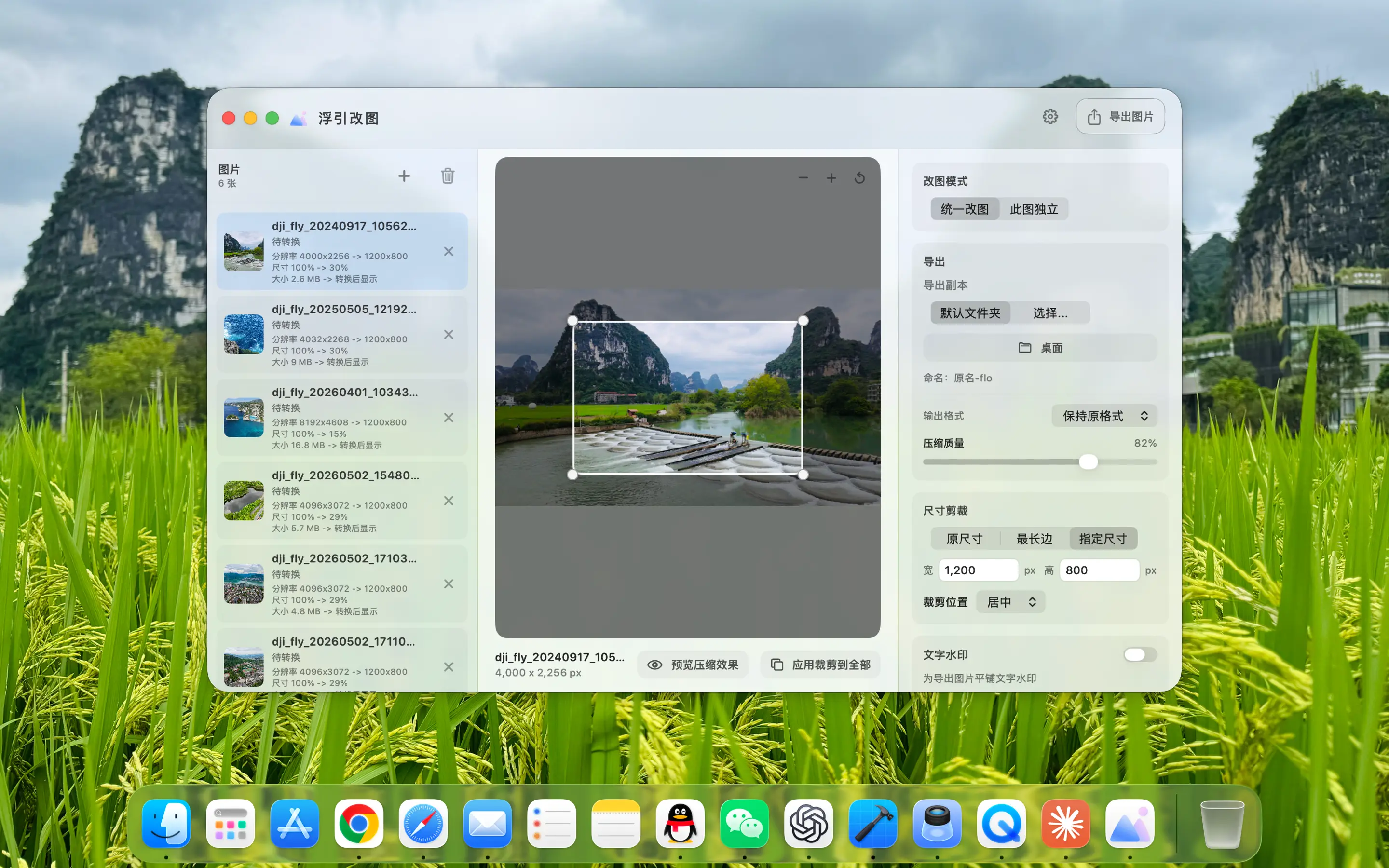
Zbiorowo konwertuj formaty obrazów, kompresuj rozmiary plików, zmieniaj rozmiar obrazów i dodawaj znaki wodne – a wszystko to lokalnie na komputerze Mac. Pogrupuj powtarzające się etapy przetwarzania obrazu w przejrzysty obszar roboczy, w którym możesz wyświetlić podgląd wyników.

FloPix Ustawienia obszaru roboczego i przycinania do przetwarzania wsadowego obrazów
FloPix · Mac App
Upuść, skonfiguruj, eksportuj

Jedna partia zdjęć, jeden zestaw ustawień, wszystko zrobione za jednym razem.

Nie ma potrzeby wielokrotnego otwierania edytora dla każdego obrazu. Przeciągnij pliki, ustaw jednolitą metodę wyjściową, zobacz wyraźnie wyniki przed eksportem, a następnie umieść przetworzone zdjęcia w wyznaczonym folderze.

01
Wsadowy obszar roboczy

Przeciągnij grupę zdjęć, ustaw je jednakowo, a następnie wyeksportuj razem.

Przeciągnij obrazy, które wymagają przetworzenia bezpośrednio do obszaru roboczego, przeglądaj pliki w sposób scentralizowany po lewej stronie i jednolicie ustaw format, rozmiar, jakość i katalog wyjściowy po prawej stronie. Po zakończeniu przetwarzania możesz natychmiast wyświetlić wyniki w Finderze, bez konieczności ciągłego przechodzenia tam i z powrotem w celu powtarzania operacji.
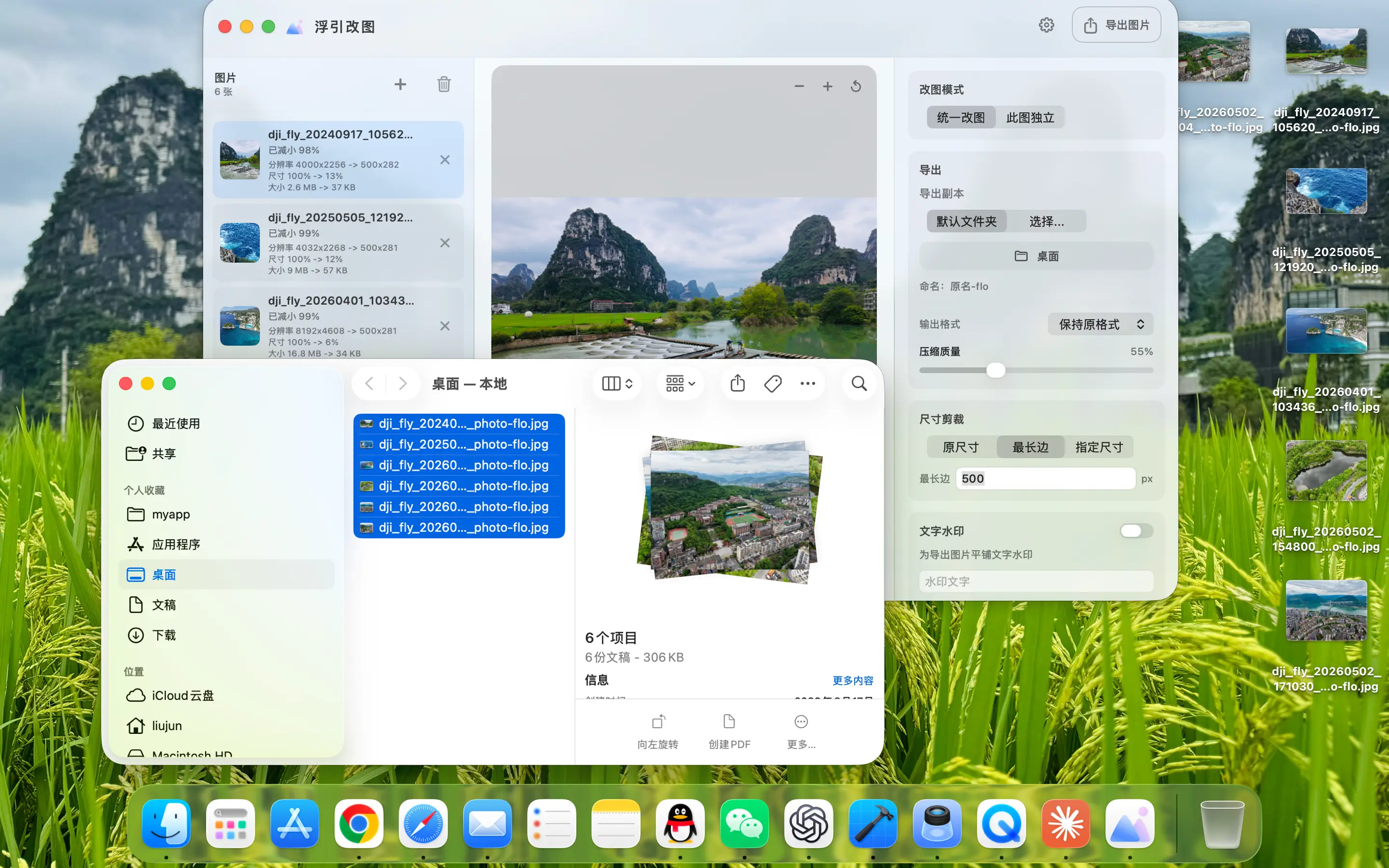
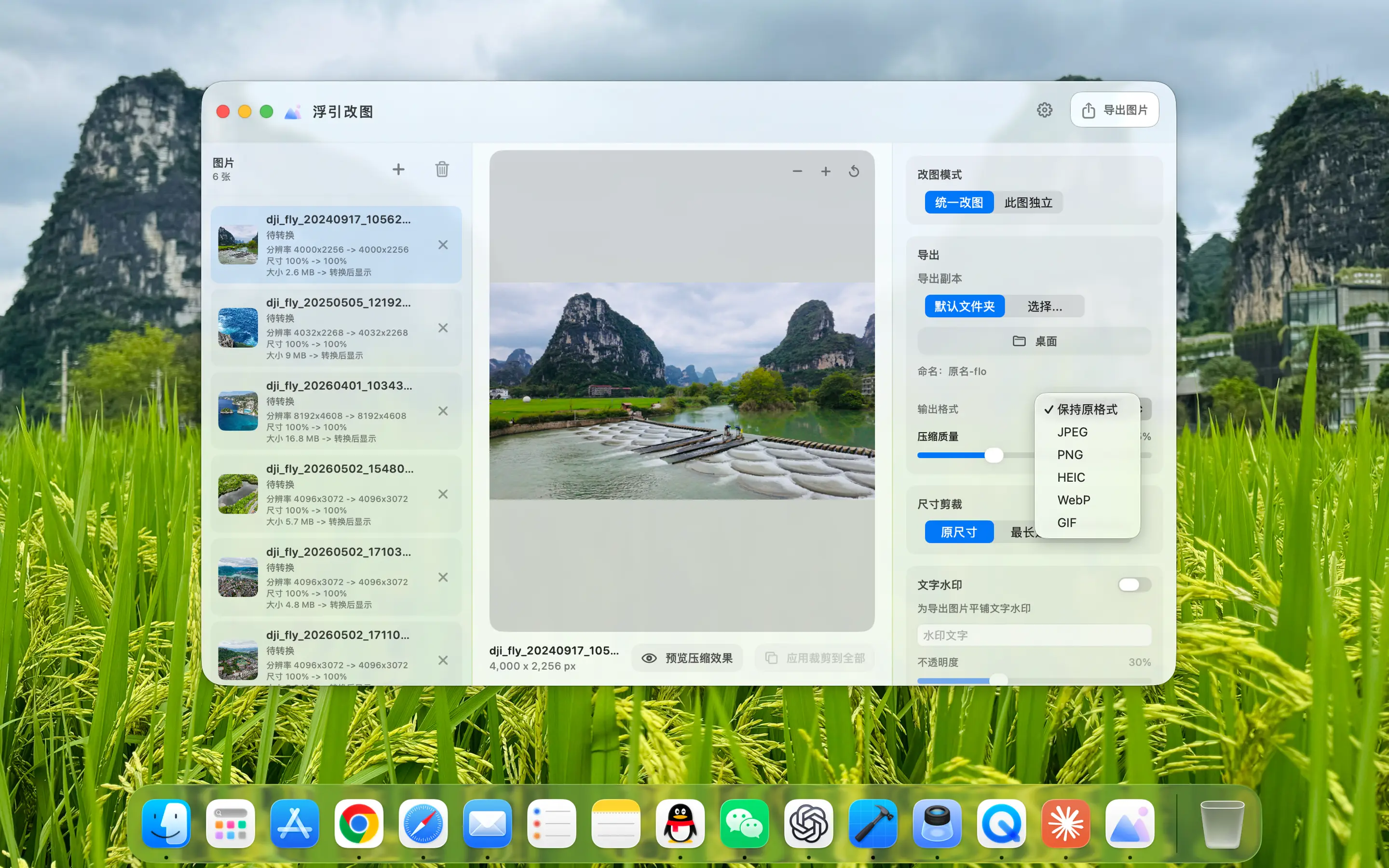
FloPix Kończy serię konwersji obrazów i wyświetla wyniki w Finderze
Od importu zbiorczego do ujednoliconego eksportu, powtarzające się operacje są wykonywane tylko raz.
02
Format i jakość

Format, jakość i animacja są ustalane przed eksportem.

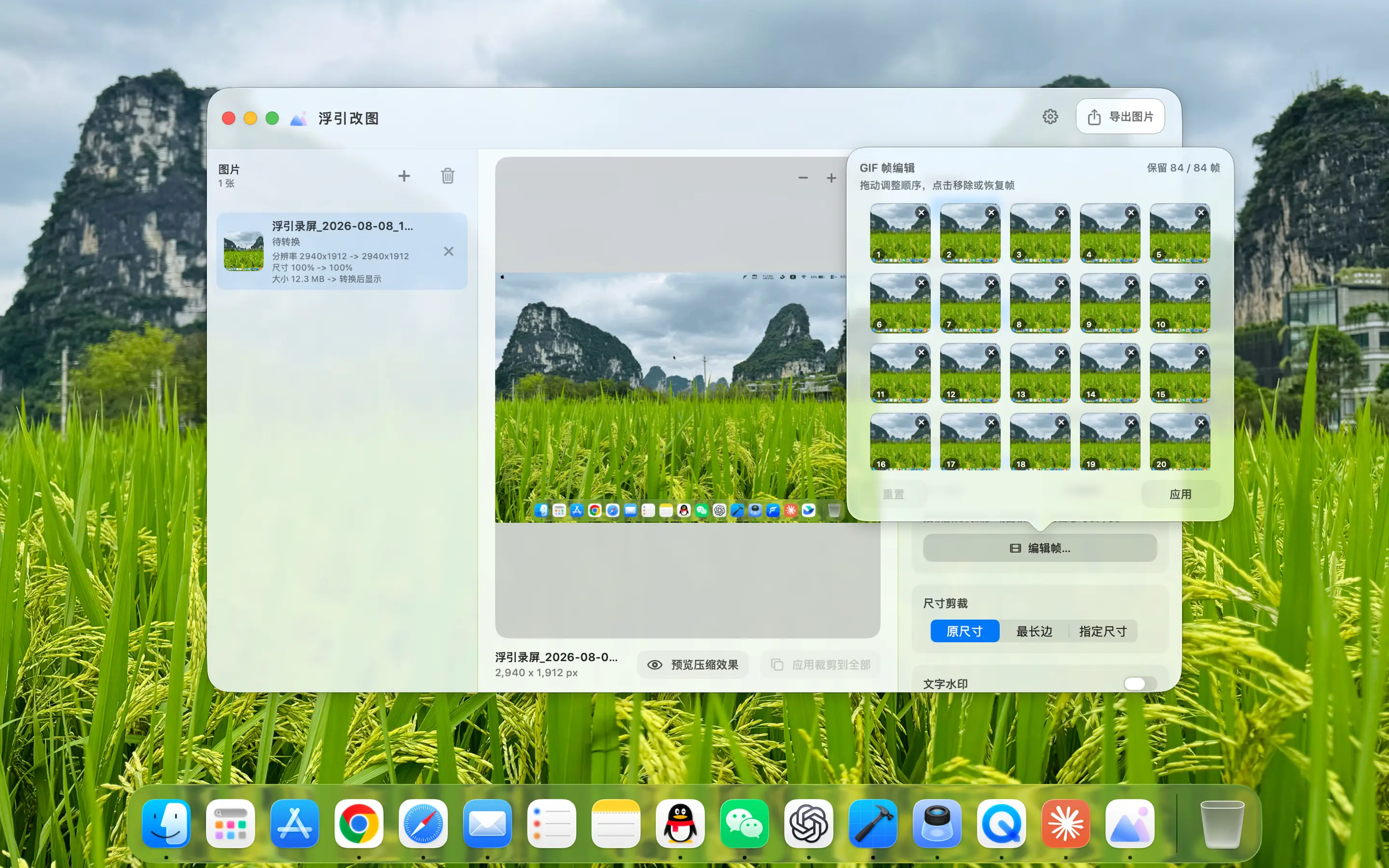
Wydrukuj pliki JPEG, PNG, HEIC, WebP lub GIF i dostosuj jakość obrazu według sceny. Jeśli chcesz utworzyć lub przetworzyć animacje, możesz także wyświetlić klatki GIF, dostosować kolejność i rytm odtwarzania, a następnie wygenerować końcowy plik w ujednolicony sposób.

FloPix Wybierz formaty wyjściowe JPEG, PNG, HEIC, WebP i GIF
Powszechnie używane formaty są wybierane centralnie, więc wiesz, co otrzymasz przed wydrukiem.
FloPix Przeglądaj i edytuj ramki GIF
Można również organizować klatki animacji Wyświetl każdą klatkę pliku GIF, dostosuj kolejność klatek i parametry odtwarzania przed eksportem.
03
Zmień rozmiar i przytnij

Określenie dokładnego rozmiaru określa również, która część ramki pozostanie.

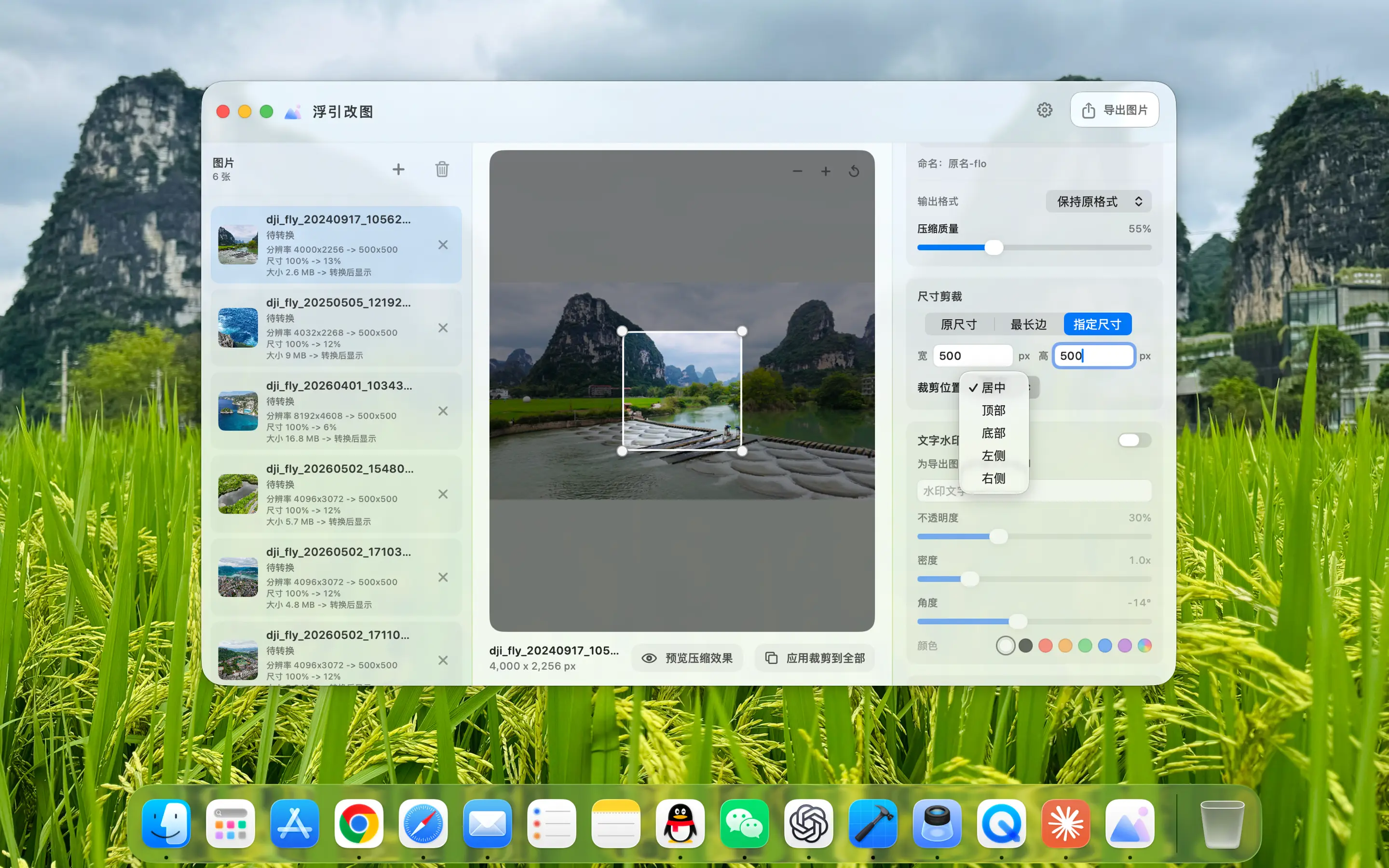
Wydrukuj w oryginalnym rozmiarze, proporcji lub określonych pikselach, wybierz metodę dopasowania, wypełnienia lub przycięcia. W przypadku napotkania awatarów, okładek i materiałów o stałych proporcjach możesz bezpośrednio ustawić docelowy rozmiar i pozycję przycinania, aby zachować spójność całej partii obrazów.

FloPix Ustaw dokładny rozmiar 512 × 512 i pozycję przycinania siatki o dziewięciu kwadratach
Rozmiar i pozycja kadrowania są wyraźnie widoczne, a wydruki wsadowe mogą zachować jednolity skład.
04
Znak wodny i podpis

Dodaj znaki wodne na raz, aby zachować ten sam wyraz w całej grupie obrazów.

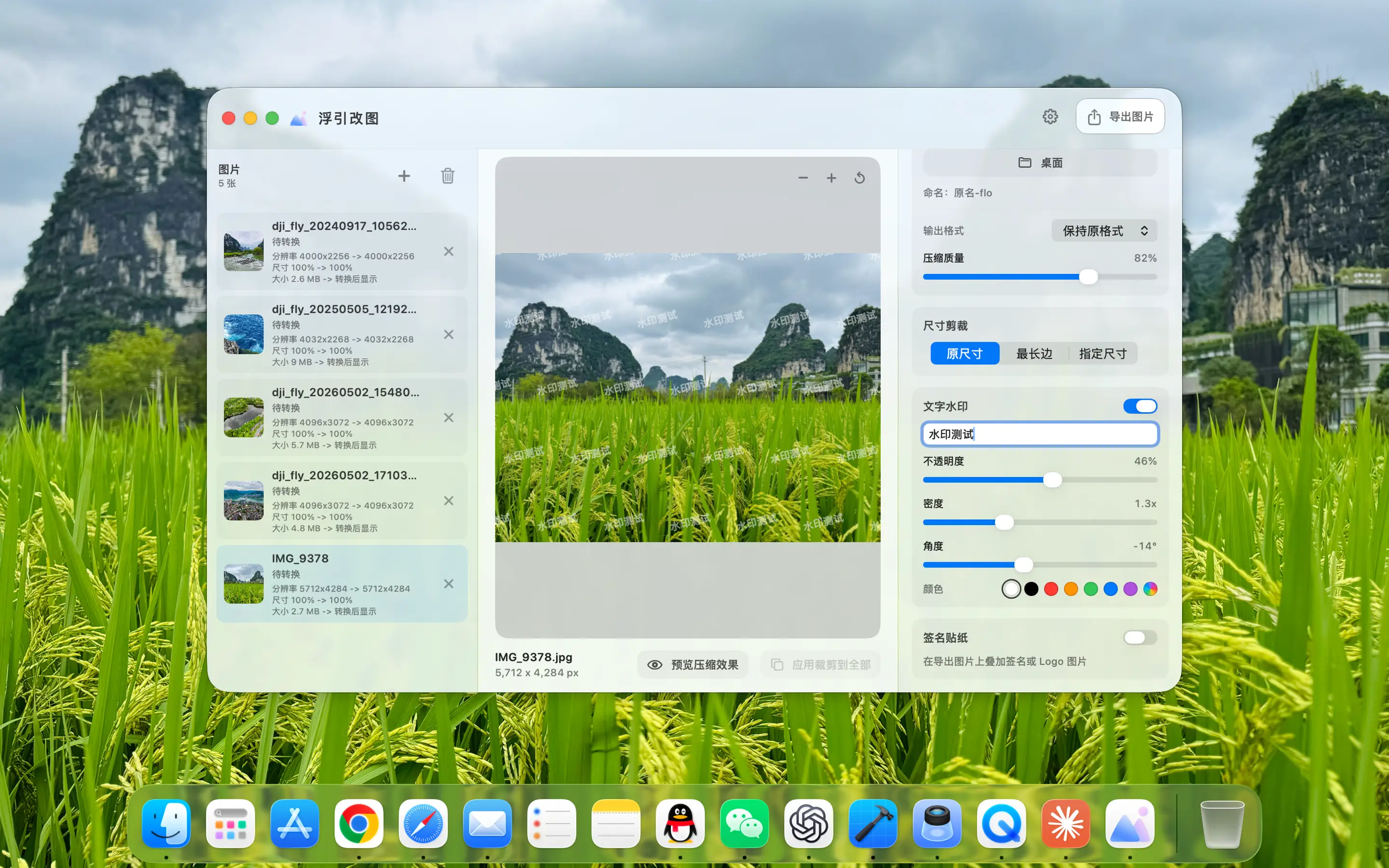
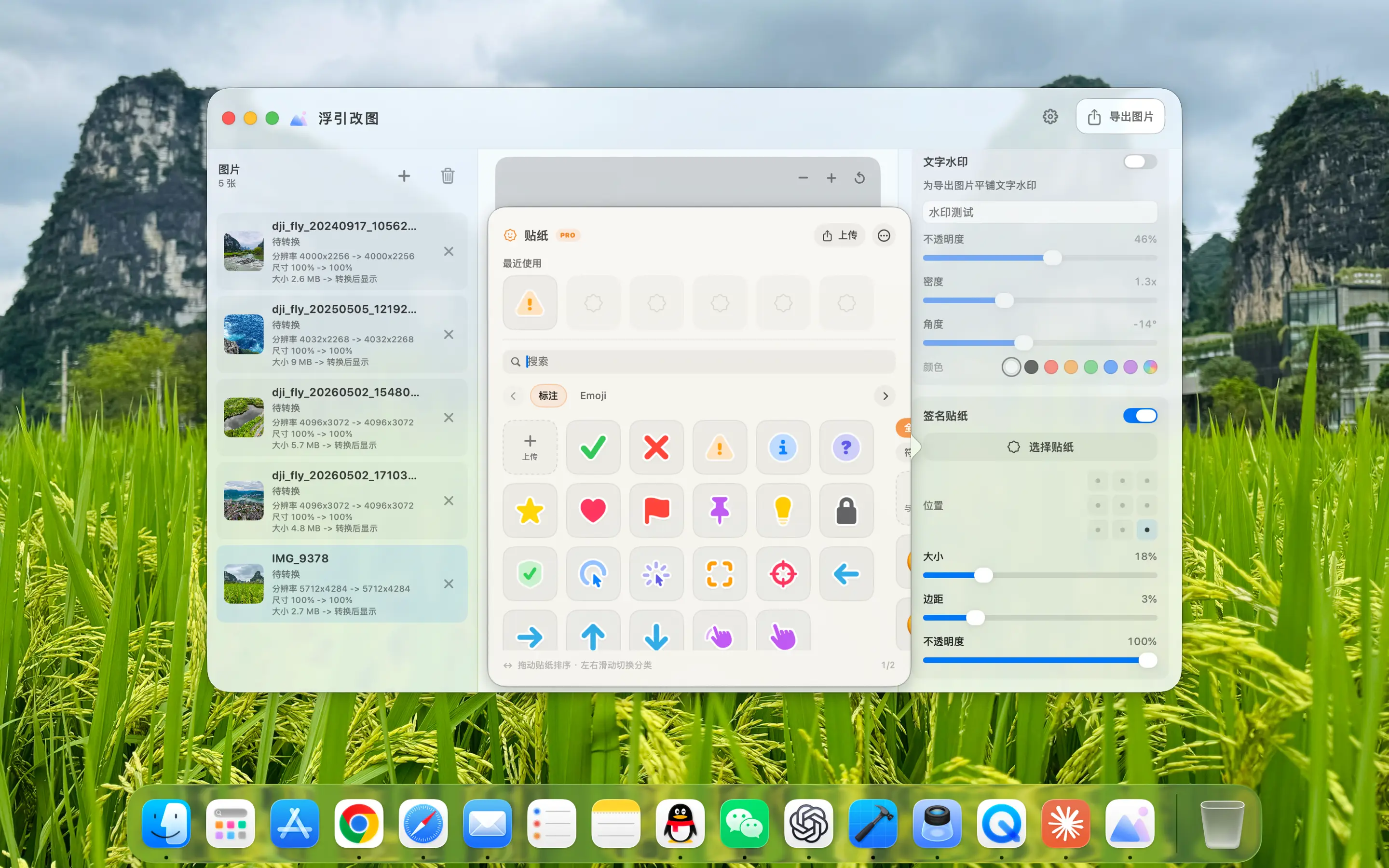
Dodaj tekstowy znak wodny i dostosuj zawartość, czcionkę, kolor, przezroczystość i położenie; możesz także użyć naklejek lub materiałów do podpisu, aby dodać do obrazu logo marki, informacje o prawach autorskich lub osobisty podpis. Ustaw raz i zastosuj do całej partii wyjściowej.

FloPix Dodawaj partiami tekstowe znaki wodne do zdjęć
Treść, styl i położenie tekstu są ustawione jednolicie, a partie obrazów są spójne.
FloPix Użyj naklejek lub materiału do podpisu jako znaków wodnych
Naklejki, ikony i podpisy Zaimportuj własny materiał, dostosuj rozmiar i położenie, a następnie zastosuj go do całej partii obrazów.
01

Wszystko przetwarzane lokalnie

Oryginalnego obrazu i wyników przetwarzania nie trzeba przesyłać na serwer

02

Prawdziwy przepływ pracy w trybie wsadowym

Parametry są ustawione jednolicie, aby ograniczyć liczbę powtarzanych operacji jedna po drugiej.

03

Pełne pokrycie formatu

JPEG, PNG, HEIC, WebP i GIF

04

Możliwość kontrolowania przed eksportem

Rozmiar, jakość, kadrowanie i znak wodny są wyraźnie widoczne

Dostępne w sklepie Mac App Store

Jedna partia zdjęć, jeden zestaw ustawień, wszystko zrobione za jednym razem.

Język strony określa region sklepu, a linki otwierają bezpośrednio szczegóły aplikacji. Chiński uproszczony odpowiada Chinom kontynentalnym, chiński tradycyjny Tajwanowi, angielski Stanom Zjednoczonym, a pozostałe języki swoim regionom.

Czy FloPix prześle moje oryginalne obrazy?

Nie. Konwersja formatu, kompresja, przycinanie rozmiaru i przetwarzanie znaku wodnego są wykonywane lokalnie na komputerze Mac, a oryginalnymi obrazami i plikami wyjściowymi zarządzasz samodzielnie.

Jakie formaty wyjściowe są obsługiwane?

Formaty wyjściowe wyświetlane na bieżącej stronie to JPEG, PNG, HEIC, WebP i GIF; różne formaty można dopasować do odpowiednich ustawień jakości obrazu i animacji.

Ile zdjęć można przetwarzać jednocześnie?

FloPix Zaprojektowany zgodnie z przepływem pracy wsadowej, można importować wiele zdjęć jednocześnie i ustawiać je w jednolity sposób. Rzeczywista szybkość przetwarzania i głośność będą miały wpływ na rozmiar obrazu, format i wydajność komputera Mac.

W którym regionie otwiera się łącze App Store?

Język strony określa region sklepu, a linki otwierają bezpośrednio szczegóły aplikacji. Chiński uproszczony odpowiada Chinom kontynentalnym, chiński tradycyjny Tajwanowi, angielski Stanom Zjednoczonym, a pozostałe języki swoim regionom.

Kontakt

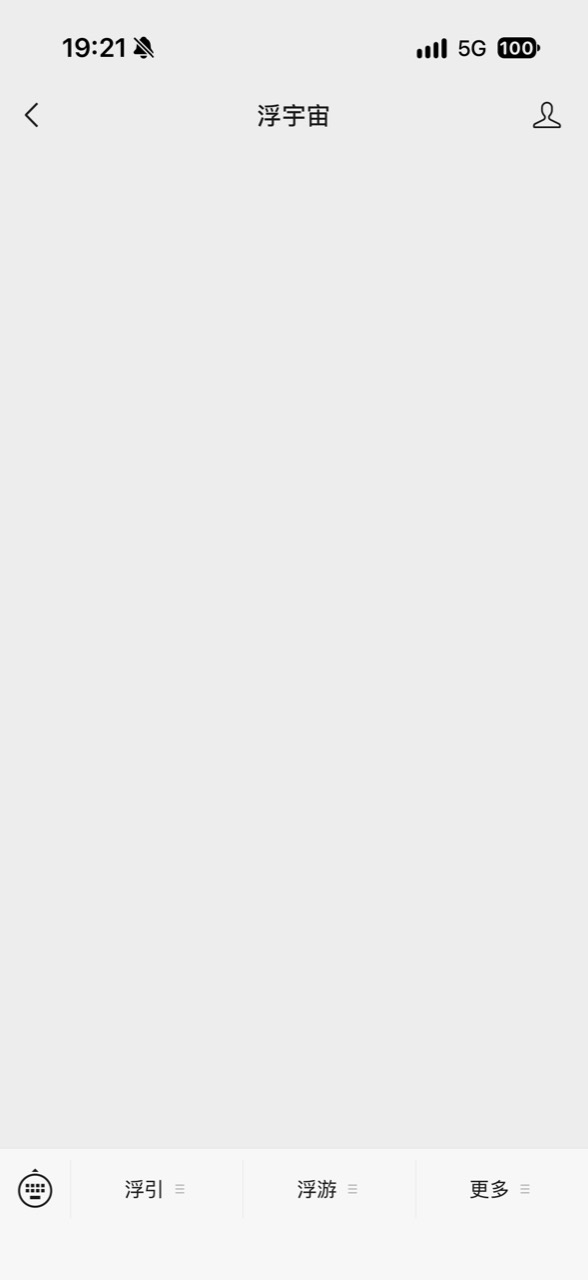
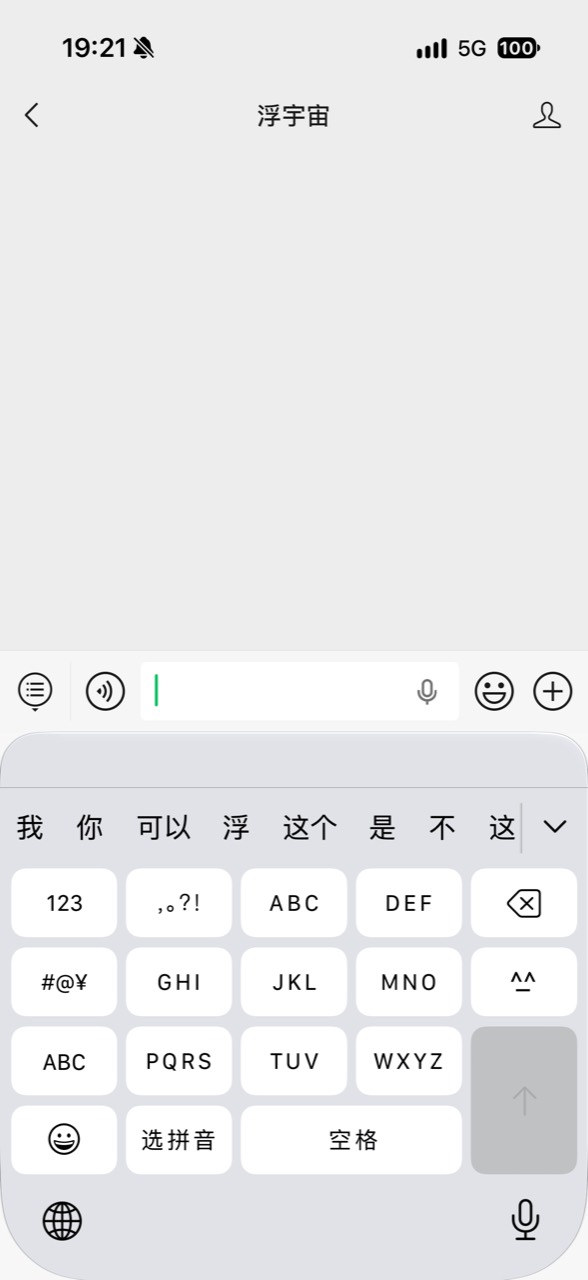
Masz pytanie albo pomysł? Napisz do nas bezpośrednio przez oficjalne konto WeChat.

  1. Zeskanuj w WeChat i obserwuj

    Zeskanuj kod QR, zaobserwuj 浮宇宙 i otwórz konto.

Dotknij klawiatury w lewym dolnym rogu